
まとめ
Foundryでは、お客様のセキュリティを最優先に考えています。 2023 年 6 月 30 日の時点で、古いログインベースのライセンス システムで使用されていた OpenSSL のビルドが更新され、古いバージョンの OpenSSL ライブラリはサポートされなくなりました。
これは、古い製品バージョンの既存のログインベースのライセンスは、6 月 30 日以降、ログインベースのライセンスに接続してアクティベートできなくなることを意味します。
これは、ログインベースのライセンスで古いビルドのModo (14.0 以前) およびMari (4.6v3 以前) を使用しているお客様に影響します。 HieroとNuke使用する新しいログインベースのライセンス システムは、この影響を受けません。
Modo 14.1 より前にメンテナンスが失効し、古いバージョンに制限されているModoのログインベースのライセンスをお持ちのお客様は、6 月 30 日に更新されたため、その日からModo資格はModo 14.1 と互換性を持つようになります。
RLM ベースのライセンス (ノードロックまたはフローティング) を持つユーザーの場合は、古いバージョンの製品を問題なく使用できるはずです。ただし、可能であれば新しいバージョンに移行することを公式に推奨します。
詳しくは
問題を回避するために、ソフトウェアの最新バージョンを実行することをお勧めします。これが不可能な場合でも、ソフトウェアの以前のビルドを使用することはできますが、最初に新しいビルドでライセンスをアクティブ化する必要があります。
これを行う方法については、以下の手順をご覧ください。
MODO
Modo 14.0 以前のビルドを実行したい場合は、まずModo 14.1 以降をインストールしてライセンスを取得する必要があります。
Modo 14.1 より前にメンテナンスが失効し、古いバージョンに制限されているModoのログインベースのライセンスをお持ちのお客様は、6 月 30 日に更新されたため、その日からModo資格はModo 14.1 と互換性を持つようになります。
このビルドのライセンスが取得されると、ログインせずにModo 14.0 以前を実行できるようになります。これを行うには、以下に概説する手順に従います。
注:ライセンスを更新するには、30 日に 1 回、 Modo 14.1 以降を起動する必要があります。
- ここの記事からModo 14.1 以降をダウンロードします。
Q100595: Modoの以前のバージョンをダウンロードする - Modo 14.1 以降を起動します。ライセンスを更新するにはこれで十分かもしれませんが、そうでない場合は、ライセンス ウィンドウが表示されます。ここで、[ライセンス アプリの起動] をクリックします。
- ライセンス アプリが表示されたら、 foundry .com アカウントのログイン詳細を入力し、[デバイスの認証] をクリックします。
- アカウント内のModo資格ごとにボタンが表示されます。いずれかをクリックしてModoをアクティブ化します
- Modoオフラインにできる期間など、アクティベートされたライセンスに関する情報を表示します。
- Modoの古いビルドを起動すると、ライセンスが付与されるはずです
- 必ず 30 日に 1 回、 Modo 14.1 以降を起動してライセンスを更新してください。
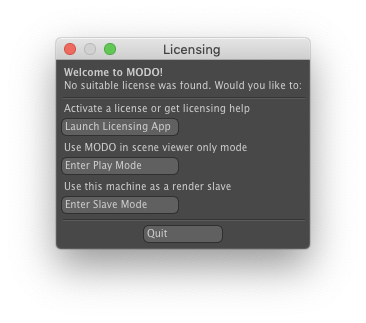

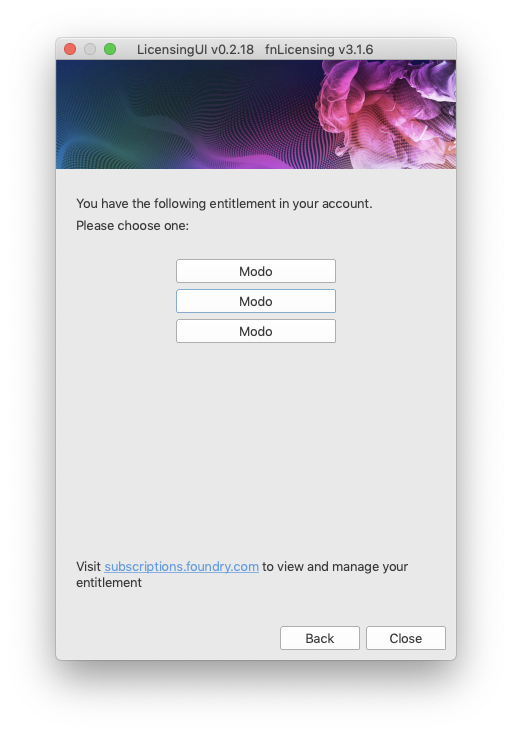
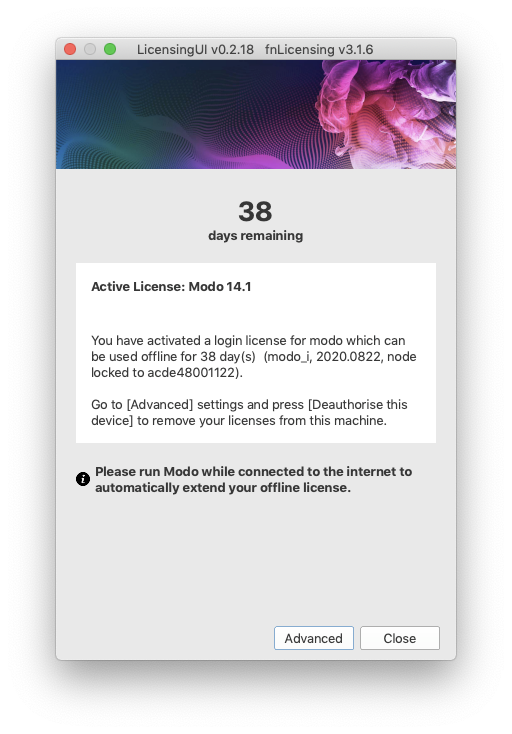
Modoログインベースのライセンスのアクティベーションの詳細については、こちらをご覧ください。
Q100283: Modo 14 以前のログインライセンスをアクティベートする方法
14 によるライセンスのアクティベーションで問題が発生した場合は、次の記事に概説されているトラブルシューティング手順を試してください。これにより問題が解決されるはずです: Q100285: 個別のログインベースのライセンスのトラブルシューティング
MARI
Mari 4.6v3 以前のビルドを実行したい場合は、まずMari 4.6v4 以降をインストールしてライセンスを取得する必要があります。このビルドのライセンスが取得されると、ログインせずにMari 4.6v3 以前を実行できるようになります。これを実行するには、以下に概説する手順に従います。
注:ライセンスを更新するには、約 30 日ごとにMari 4.6v4 以降を起動する必要があります。
- ここの記事からMari 4.6v4 以降をダウンロードします: Q100598: Mariの以前のバージョンのダウンロード
- ソフトウェアを起動します。ライセンスを更新するにはこれで十分な場合がありますが、更新できない場合は、ライセンスが見つからずに [ライセンス] ウィンドウが表示されます。 「デバイスの認証」をクリックします
- Foundry Web サイトのログイン詳細 (アカウント名は電子メール アドレス) を入力し、[デバイスの認証] をクリックします。
- ソフトウェアは、37 日間有効なライセンスをマシンにインストールします。 「起動」をクリックしてソフトウェアの使用を開始します。
- Mariの古いビルドを起動すると、ライセンスが付与されるはずです
- 必ず 30 日に 1 回、 Mari 4.6v4 以降を起動してライセンスを更新してください。
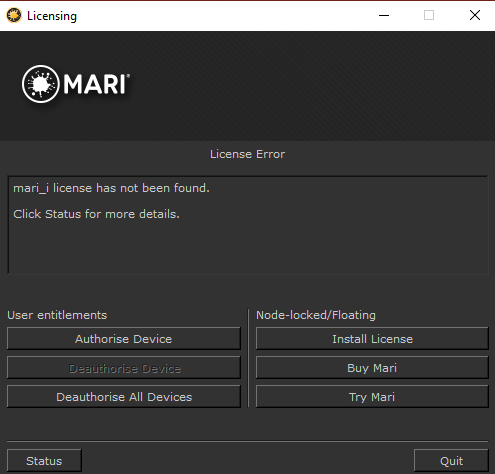
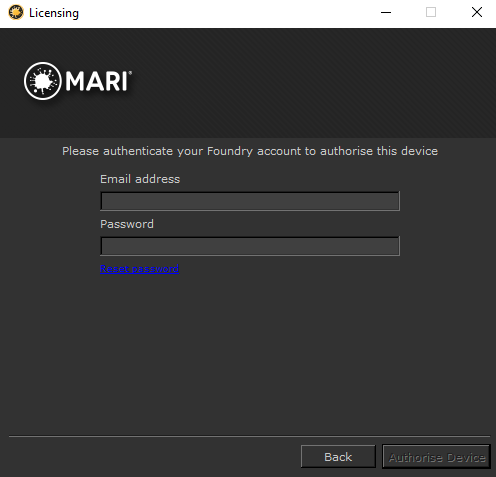
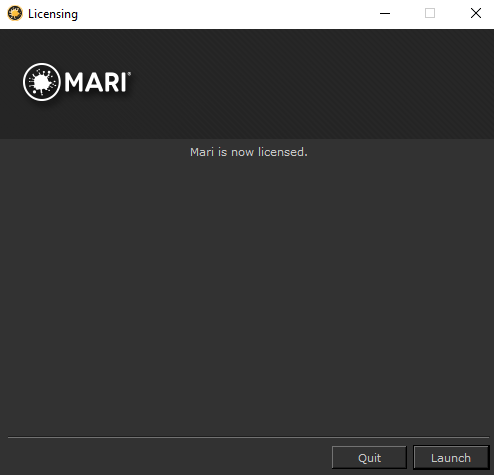
Mariログインベースのライセンスのアクティベーションの詳細については、こちらを参照してください: Q100585: 個別のログインベースのライセンスをアクティベートする方法
参考文献
ログインベースのライセンスの詳細については、以下の記事を参照してください。
Q100282: 個人ログインベースのライセンスとは何ですか?また、どの製品で利用できますか?
Q100585: 個別のログインベースのライセンスをアクティブ化する方法
Q100283: Modo 14 以前のログインライセンスをアクティベートする方法
Q100285: 個別のログインベースのライセンスのトラブルシューティング
さらなるヘルプ
上記の手順を実行した後に問題が発生した場合は、サポート チケットを作成して、発生した正確な問題と実行したトラブルシューティング手順をお知らせください。
サポート リクエストを開く方法の詳細については、次の記事を参照してください: Q100064: サポート チケットを発行する方法

私たちはそれを聞いて申し訳ございません
理由をお聞かせください