
சுருக்கம்
இந்தக் கட்டுரை Modo இன் உள்ளீட்டு எடிட்டரில் கிடைக்கும் பல்வேறு காட்சிகளை விளக்கும்.
மேலும் தகவல்
நீங்கள் இயல்புநிலை விசைப்பலகை குறுக்குவழிகளைத் திருத்தலாம், மேலும் புதிய குறுக்குவழிகளைச் சேர்க்கலாம், இது Modo வில் உள்ள உள்ளீட்டு திருத்தியின் மூலம், கணினி மெனுவின் கீழ் காணலாம்.
படம் 1 : உள்ளீட்டு திருத்தி
உள்ளீட்டு திருத்தி பல காட்சிகளைக் கொண்டுள்ளது, அவை குறுக்குவழியின் அளவுருக்களை வடிகட்ட உதவும் வகையில் வடிவமைக்கப்பட்டுள்ளன. ஒவ்வொரு பார்வைக்கும் கீழே விளக்கம் உள்ளது:
சூழல்: இந்தக் காட்சி, Modo குறுக்குவழியை அணுகக்கூடிய சூழலைக் குறிப்பிட உங்களை அனுமதிக்கிறது. இந்தக் காட்சிக்கான விருப்பங்களில் குறுக்குவழியை உருப்படி அல்லது கூறு பயன்முறைக்குக் கட்டுப்படுத்துவது அல்லது ஒரு குறிப்பிட்ட தளவமைப்பிற்குக் கட்டுப்படுத்துவது ஆகியவை அடங்கும்.
(சூழல் இல்லாதது) என்ற விருப்பம், சூழல் இல்லாமல் குறுக்குவழியைப் பயன்படுத்தும், இது எந்த பயன்முறையிலோ அல்லது எந்த தளவமைப்பிலோ பயன்படுத்த அனுமதிக்கிறது. இருப்பினும், உள்ளீட்டில் சூழல் பயன்படுத்தப்பட்ட மற்றொரு கட்டளை அமைக்கப்பட்டிருந்தால், இது சூழல் இல்லாத கட்டளையை விட முன்னுரிமை பெறும்.
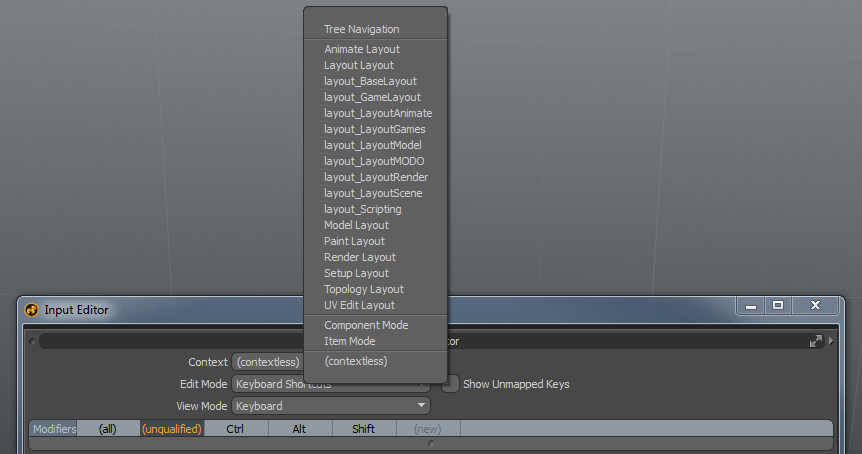
படம் 2 : சூழல் பார்வைக்குக் கிடைக்கும் விருப்பங்கள்
திருத்து முறை: இந்தக் காட்சி ஒரு குறிப்பிட்ட உள்ளீட்டை அணுகுவதற்கான பல வடிப்பான்களைக் கொண்டுள்ளது. வடிப்பான்களில் பின்வருவன அடங்கும்:
- விசைப்பலகை குறுக்குவழிகள்: இந்த வடிப்பான் தற்போதைய அனைத்து குறுக்குவழிகளையும் பட்டியலிடுகிறது. தூண்டுதல் நெடுவரிசையில் உள்ள கீழ்தோன்றும் மெனுவை விரிவாக்குவதன் மூலம், இந்த உள்ளீட்டில் கட்டளை அமைக்கப்பட்டிருக்கும் எந்த குறிப்பிட்ட காட்சிப் பகுதி அளவுருக்களையும் நீங்கள் காணலாம்.
- வியூபோர்ட்ஸ்: இந்த வடிப்பான், Modo ஒரு குறிப்பிட்ட வியூபோர்ட்டுக்கு குறிப்பிட்ட அனைத்து தற்போதைய குறுக்குவழிகளையும் பார்க்க உங்களை அனுமதிக்கும். எடுத்துக்காட்டாக, ஸ்கீமேடிக் வியூபோர்ட் அல்லது கிராஃப் எடிட்டர்.
- கருவிகள்: இந்த வடிகட்டி ஏர்பிரஷ், மிரர் அல்லது எட்ஜ் பெவல் கருவி போன்ற குறிப்பிட்ட மாடலிங், ஓவியம் மற்றும் சிற்பக் கருவிகளைப் பார்க்க உங்களை அனுமதிக்கிறது.

படம் 3 : திருத்து முறை பார்வைக்கு கிடைக்கும் விருப்பங்கள்
பார்வை முறை: உள்ளீட்டு எடிட்டரிலிருந்து நீங்கள் பெறும் முடிவின் வகையை அமைக்க இந்தக் காட்சி உங்களை அனுமதிக்கிறது. இந்தக் காட்சிக்கு 3 விருப்பங்கள் உள்ளன:
- சுட்டி மற்றும் விசைப்பலகை: இந்த வடிகட்டி சுட்டி மற்றும் விசை உள்ளீடுகள் மூலம் உள்ளீட்டு முடிவுகளை பட்டியலிடும்.
- கட்டளைகள்: இந்த வடிகட்டி உள்ளீட்டு முடிவுகளை 'மாடலிங்', 'ரெண்டர்' அல்லது 'உருப்படிகள்' போன்ற தொடர்புடைய பிரிவுகளாக தொகுத்து பட்டியலிடும். இந்த வடிகட்டி விசைப்பலகை குறுக்குவழிகள் திருத்து பயன்முறையுடன் சிறப்பாகச் செயல்படும்.
தயவுசெய்து கவனிக்கவும்: தற்போது, 'வகைகள்' குழு வாரியாக கட்டளைகள் விருப்பம் மட்டுமே முடிவுகளை உருவாக்கும்.
- செயல்கள்: இந்த வடிகட்டி, திருத்து பயன்முறையில் வரையறுக்கப்பட்ட கருவி அல்லது காட்சிப் பகுதிக்கு குறிப்பிட்ட, தற்போதைய அமைக்கப்பட்ட செயல்களைப் பட்டியலிடும். விசைப்பலகை குறுக்குவழிகள் திருத்து பயன்முறைக்கு இதை அணுக முடியாது.
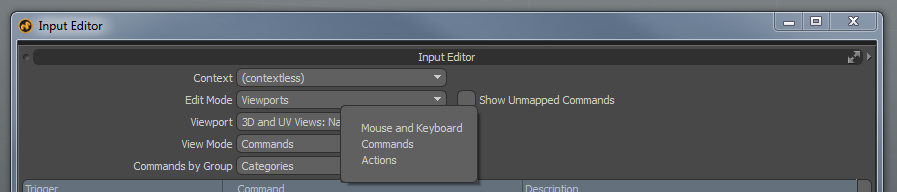
படம் 4 : காட்சி முறை காட்சிக்கு கிடைக்கும் விருப்பங்கள்
மாற்றியமைப்பாளர்கள்: விசைப்பலகை குறுக்குவழிகள் திருத்து முறை மற்றும் விசைப்பலகை பார்வை முறை ஆகியவற்றைப் பயன்படுத்தும் போது, பார்வை நெடுவரிசைகளுக்கு மேலே மாற்றியமைக்கும் அளவுரு தெரியும். மாற்றியமைக்கும் விசைகள் மூலம் பட்டியலிடப்பட்ட உள்ளீடுகளை விரைவாக வடிகட்ட இந்த அளவுரு உங்களை அனுமதிக்கிறது.
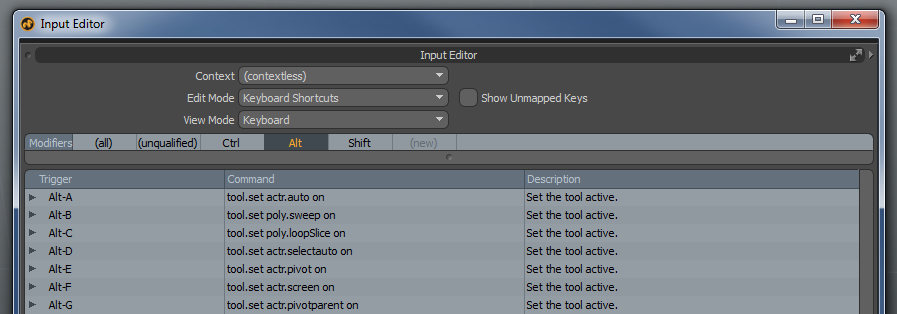
படம் 5 : ' Alt ' மாற்றியமைப்பைத் தேர்ந்தெடுப்பது, Alt மாற்றியமைப்பான் விசையைப் பயன்படுத்தும் கட்டளைகளுக்கு முடிவுகளை வடிகட்டுகிறது.
பொருத்தப்படாத விசைகளைக் காட்டு: இந்த விருப்பம் பார்வை அளவுருக்களின் வலதுபுறத்தில் காணப்படுகிறது. இந்த விருப்பத்தைத் தேர்ந்தெடுப்பதன் மூலம், அனைத்து சுட்டி மற்றும் விசை சேர்க்கைகளும் பார்வை முடிவுகளில் தோன்றும், அவை செயலில் உள்ள கட்டளை அல்லது செயல் ஒதுக்கப்படாவிட்டாலும் கூட.

படம் 6 : மேப் செய்யப்படாத விசைகளைக் காட்டு விருப்பம்
மேலும் உதவி
ஏதேனும் சிக்கல்களை எதிர்கொண்டால், தயவுசெய்து ஒரு ஆதரவு டிக்கெட்டைத் திறந்து, நீங்கள் சந்திக்கும் சிக்கல்களையும், இதுவரை நீங்கள் எடுத்துள்ள சரிசெய்தல் நடவடிக்கைகளையும் எங்களுக்குத் தெரியப்படுத்துங்கள். இதை எப்படி செய்வது என்பது பற்றிய கூடுதல் தகவலுக்கு, பின்வரும் கட்டுரையைப் பார்க்கவும்: Q1000064: ஆதரவு டிக்கெட்டை எவ்வாறு திரட்டுவது.

We're sorry to hear that
Please tell us why