
요약
이 문서에서는 Modo 의 입력 편집기에서 사용할 수 있는 다양한 뷰에 대해 설명합니다.
더 많은 정보
Modo 의 시스템 메뉴에서 찾을 수 있는 입력 편집기를 통해 기본 키보드 단축키를 편집하고 새로운 단축키를 추가할 수 있습니다.
그림 1 : 입력 편집기
입력 편집기에는 단축키 매개변수를 필터링하는 데 도움이 되도록 설계된 여러 가지 뷰가 있습니다. 각 뷰에 대한 설명은 다음과 같습니다.
컨텍스트: 이 보기를 사용하면 Modo 내에서 바로가기에 액세스할 수 있는 컨텍스트를 지정할 수 있습니다. 이 보기의 옵션에는 바로가기를 항목 또는 구성 요소 모드로 제한하거나 특정 레이아웃으로 제한하는 것이 있습니다.
(컨텍스트 없음) 옵션은 컨텍스트 없이 단축키를 적용하여 어떤 모드나 레이아웃에서든 사용할 수 있도록 합니다. 단, 입력에 컨텍스트가 적용된 다른 명령이 설정된 경우, 해당 명령이 컨텍스트 없는 명령보다 우선합니다.
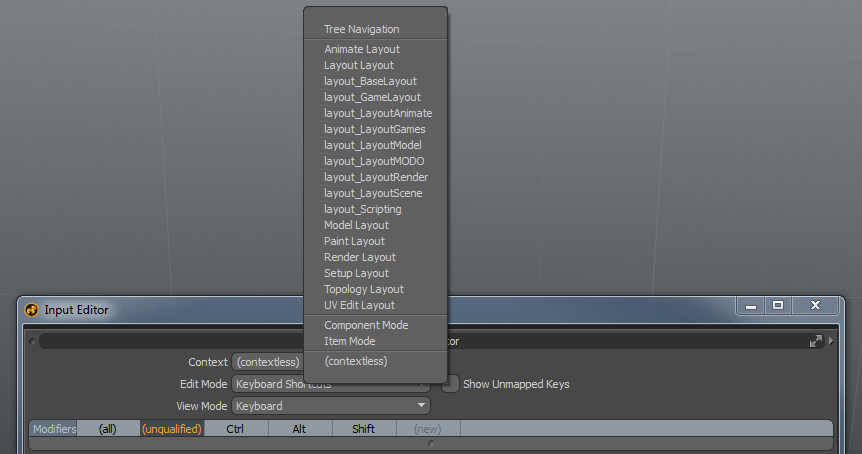
그림 2 : 컨텍스트 보기에 사용 가능한 옵션
편집 모드: 이 보기에는 특정 입력에 접근하기 위한 여러 필터가 포함되어 있습니다. 필터에는 다음이 포함됩니다.
- 단축키: 이 필터는 현재 사용 가능한 모든 단축키를 나열합니다. 트리거 열의 드롭다운 메뉴를 확장하면 이 입력에 설정된 명령이 있는 특정 뷰포트 매개변수를 확인할 수 있습니다.
- 뷰포트: 이 필터를 사용하면 Modo 의 특정 뷰포트(예: 스키매틱 뷰포트 또는 그래프 편집기)에 대한 모든 단축키를 확인할 수 있습니다.
- 도구: 이 필터를 사용하면 에어브러시, 미러, 엣지 베벨 도구와 같은 특정 모델링, 페인팅, 조각 도구를 볼 수 있습니다.

그림 3 : 편집 모드 보기에 사용 가능한 옵션
보기 모드: 이 보기에서는 입력 편집기에서 수신하는 결과 유형을 설정할 수 있습니다. 이 보기에는 세 가지 옵션이 있습니다.
- 마우스 및 키보드: 이 필터는 마우스 및 키 입력별로 입력 결과를 나열합니다.
- 명령: 이 필터는 입력 결과를 '모델링', '렌더링', '아이템' 등 관련 섹션으로 그룹화하여 나열합니다. 이 필터는 키보드 단축키 편집 모드에서 가장 잘 작동합니다.
참고 사항: 현재는 그룹별 '범주' 명령 옵션만 결과를 생성합니다.
- 동작: 이 필터는 편집 모드에서 정의된 도구 또는 뷰포트에 대해 현재 설정된 동작을 나열합니다. 키보드 단축키 편집 모드 에서는 사용할 수 없습니다.
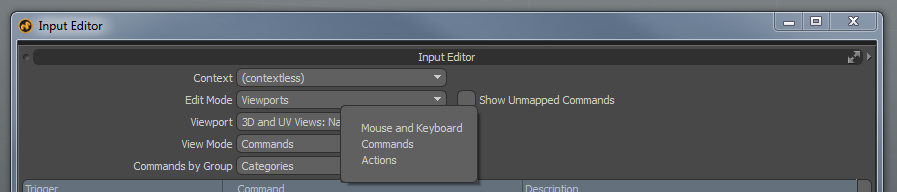
그림 4 : 보기 모드 보기에 사용 가능한 옵션
수정자: 수정자 매개변수는 보기 열 위에 있으며, 키보드 단축키 편집 모드 와 키보드 보기 모드를 사용할 때 표시됩니다. 이 매개변수를 사용하면 나열된 입력을 수정자 키로 빠르게 필터링할 수 있습니다.
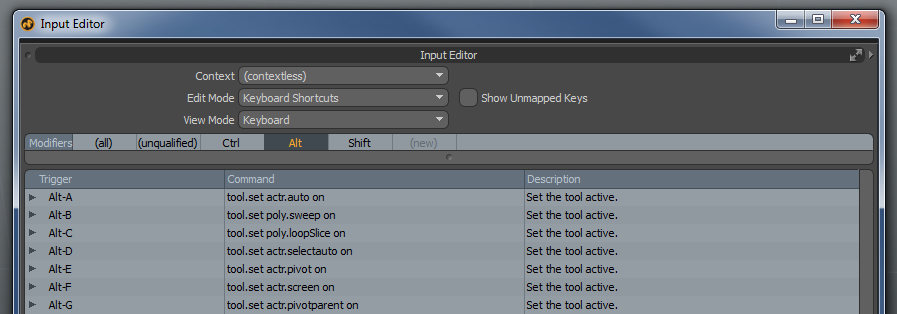
그림 5 : ' Alt ' 수정자를 선택하면 Alt 수정자 키를 사용하는 명령에 대한 결과가 필터링됩니다.
매핑되지 않은 키 표시: 이 옵션은 보기 매개변수 오른쪽에 있습니다. 이 옵션을 선택하면 활성 명령이나 동작이 할당되지 않은 경우에도 모든 마우스 및 키 조합이 보기 결과에 표시됩니다.

그림 6 : 매핑되지 않은 키 표시 옵션
추가 도움말
문제가 발생하면 지원 티켓을 개설하여 발생한 문제와 지금까지 취하신 문제 해결 단계를 알려주세요. 자세한 내용은 다음 문서를 참조하세요. Q1000064: 지원 티켓을 제출하는 방법

우리는 문제로 불편을 끼쳐 드려 죄송합니다
이유를 알려주세요