
まとめ
この記事では、 Modoの入力エディターで使用できるさまざまなビューについて説明します。
詳細情報
Modo内の「システム」メニューの「入力エディター」を使用して、デフォルトのキーボード ショートカットを編集したり、新しいショートカットを追加したりできます。
図1 :入力エディタ
入力エディターには、ショートカットのパラメータを絞り込むのに役立つ複数のビューがあります。各ビューの説明は以下のとおりです。
コンテキスト:このビューでは、ショートカットにアクセスできるModo内のコンテキストを指定できます。このビューのオプションには、ショートカットをアイテム モードまたはコンポーネント モードに制限したり、特定のレイアウトに制限したりすることが含まれます。
オプション(コンテキストレス)を選択すると、コンテキストなしでショートカットが適用され、どちらのモードまたはレイアウトでも使用できます。ただし、入力にコンテキストが適用された別のコマンドが設定されている場合は、そのコマンドがコンテキストレスコマンドよりも優先されます。
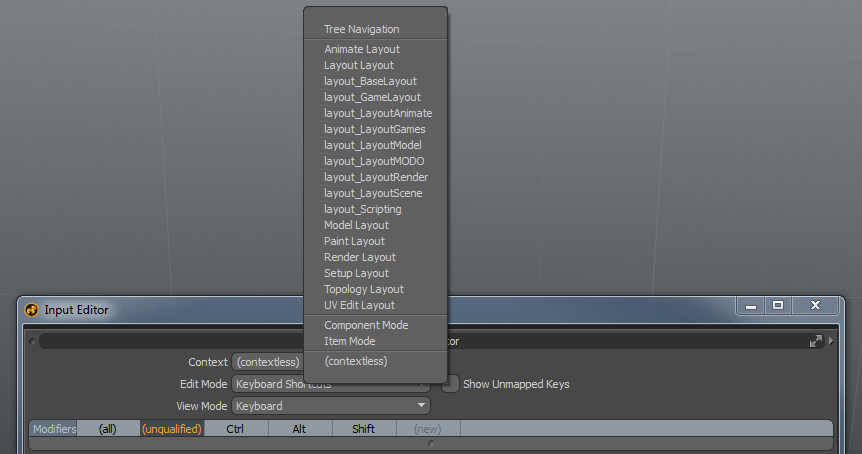
図2 :コンテキストビューで利用可能なオプション
編集モード:このビューには、特定の入力にアクセスするためのフィルターがいくつか含まれています。フィルターには以下が含まれます。
- キーボードショートカット:このフィルターは現在設定されているすべてのショートカットを一覧表示します。トリガー列のドロップダウンメニューを展開すると、この入力にコマンドが設定されている特定のビューポートパラメータを確認できます。
- ビューポート:このフィルターを使用すると、 Modoの特定のビューポートに固有の現在のショートカットをすべて表示できます。例えば、スケマティックビューポートやグラフエディターなどです。
- ツール: このフィルターを使用すると、エアブラシ、ミラー、エッジ ベベル ツールなどの特定のモデリング、ペイント、および彫刻ツールを表示できます。

図3 :編集モードビューで利用可能なオプション
表示モード:このビューでは、入力エディタから受け取る結果の種類を設定できます。このビューには3つのオプションがあります。
- マウスとキーボード: このフィルターは、マウスとキーの入力による入力結果をリストします。
- コマンド: このフィルターは、入力結果を「モデリング」、「レンダリング」、「アイテム」などの関連セクションにグループ化してリストします。このフィルターは、キーボードショートカット編集モードで最適に機能します。
注意:現在、グループ別「カテゴリ」コマンド オプションのみが結果を生成します。
- アクション:このフィルターは、編集モードで定義されたツールまたはビューポートに固有の、現在設定されているアクションを一覧表示します。キーボードショートカット編集モードではアクセスできません。
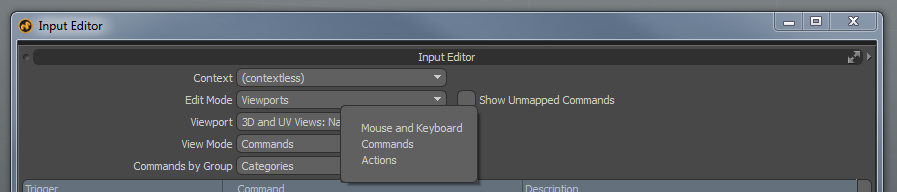
図4 :表示モードビューで利用可能なオプション
修飾キー:修飾キーパラメータは、キーボードショートカット編集モードとキーボード表示モードを使用しているときに、ビュー列の上に表示されます。このパラメータを使用すると、リストされている入力を修飾キーで素早くフィルタリングできます。
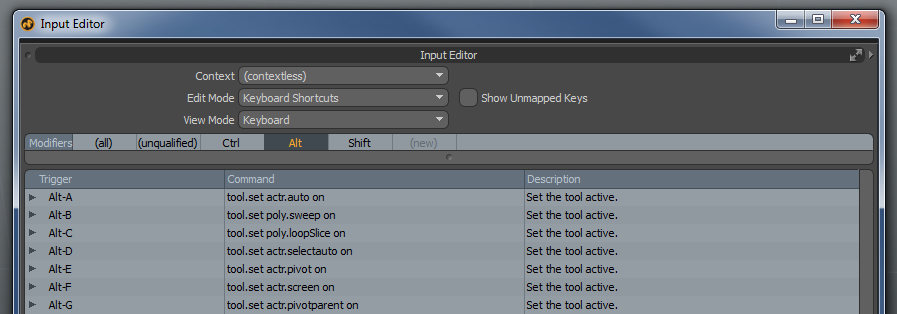
図5 :「 Alt 」修飾子を選択すると、結果がAlt修飾子キーを使用するコマンドにフィルタリングされます。
マッピングされていないキーを表示:このオプションはビューパラメータの右側にあります。このオプションをオンにすると、アクティブなコマンドやアクションが割り当てられていない場合でも、すべてのマウスとキーの組み合わせがビューの結果に表示されます。

図6 :マップされていないキーを表示するオプション
さらなる支援
問題が発生した場合は、サポートチケットを作成し、発生している問題の内容と、これまでに行ったトラブルシューティング手順をお知らせください。サポートチケットの作成方法の詳細については、次の記事をご覧ください: Q1000064:サポートチケットの発行方法。

私たちはそれを聞いて申し訳ございません
理由をお聞かせください