
सारांश
यह आलेख Modo के इनपुट एडिटर में उपलब्ध विभिन्न दृश्यों की व्याख्या करेगा।
अधिक जानकारी
आप Modo के अंदर इनपुट एडिटर के माध्यम से डिफ़ॉल्ट कीबोर्ड शॉर्टकट को संपादित कर सकते हैं, और नए शॉर्टकट जोड़ सकते हैं, जो सिस्टम मेनू के अंतर्गत पाया जा सकता है।
चित्र 1 : इनपुट संपादक
इनपुट एडिटर में कई दृश्य होते हैं, जो शॉर्टकट के पैरामीटर्स को फ़िल्टर करने में मदद के लिए डिज़ाइन किए गए हैं। नीचे प्रत्येक दृश्य का विवरण दिया गया है:
संदर्भ: यह दृश्य आपको Modo के भीतर संदर्भ निर्दिष्ट करने की अनुमति देता है जिसमें शॉर्टकट सुलभ होगा। इस दृश्य के विकल्पों में शॉर्टकट को आइटम या घटक मोड तक सीमित करना, या इसे एक निश्चित लेआउट तक सीमित करना शामिल है।
विकल्प (संदर्भहीन) शॉर्टकट को बिना किसी संदर्भ के लागू करेगा, जिससे इसे किसी भी मोड या किसी भी लेआउट में इस्तेमाल किया जा सकेगा। हालाँकि, यदि इनपुट में संदर्भ लागू करके कोई अन्य कमांड सेट है, तो इसे संदर्भहीन कमांड पर प्राथमिकता दी जाएगी।
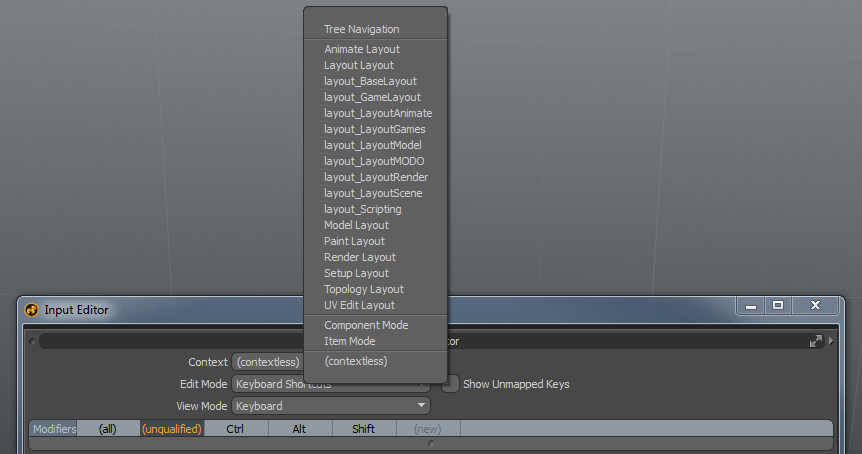
चित्र 2 : संदर्भ दृश्य के लिए उपलब्ध विकल्प
संपादन मोड: इस दृश्य में किसी विशिष्ट इनपुट तक पहुँचने के लिए कई फ़िल्टर होते हैं। फ़िल्टर में शामिल हैं:
- कीबोर्ड शॉर्टकट: यह फ़िल्टर सभी मौजूदा शॉर्टकट सूचीबद्ध करता है। ट्रिगर कॉलम में ड्रॉप-डाउन मेनू का विस्तार करके, आप वे सभी विशिष्ट व्यूपोर्ट पैरामीटर देख सकते हैं जिनमें इस इनपुट में कमांड सेट है।
- व्यूपोर्ट्स: यह फ़िल्टर आपको Modo में किसी विशिष्ट व्यूपोर्ट के सभी मौजूदा शॉर्टकट देखने की अनुमति देगा। उदाहरण के लिए, स्कीमैटिक व्यूपोर्ट या ग्राफ़ एडिटर।
- उपकरण: यह फ़िल्टर आपको विशिष्ट मॉडलिंग, पेंटिंग और मूर्तिकला उपकरण जैसे एयरब्रश, मिरर या एज बेवल टूल देखने की अनुमति देता है।

चित्र 3 : संपादन मोड दृश्य के लिए उपलब्ध विकल्प
दृश्य मोड: यह दृश्य आपको इनपुट संपादक से प्राप्त होने वाले परिणाम का प्रकार निर्धारित करने की अनुमति देता है। इस दृश्य के लिए 3 विकल्प उपलब्ध हैं:
- माउस और कीबोर्ड: यह फ़िल्टर माउस और कुंजी इनपुट द्वारा इनपुट परिणामों को सूचीबद्ध करेगा।
- कमांड: यह फ़िल्टर इनपुट परिणामों को 'मॉडलिंग', 'रेंडर' या 'आइटम' जैसे प्रासंगिक अनुभागों में समूहित करके सूचीबद्ध करेगा। यह फ़िल्टर कीबोर्ड शॉर्टकट संपादन मोड के साथ सबसे अच्छा काम करता है।
कृपया ध्यान दें: वर्तमान में, केवल 'श्रेणियाँ' कमांड्स बाय ग्रुप विकल्प ही परिणाम उत्पन्न करेगा।
- क्रियाएँ: यह फ़िल्टर संपादन मोड में परिभाषित टूल या व्यूपोर्ट के लिए विशिष्ट वर्तमान सेट-अप क्रियाओं को सूचीबद्ध करेगा। यह कीबोर्ड शॉर्टकट संपादन मोड के लिए उपलब्ध नहीं है।
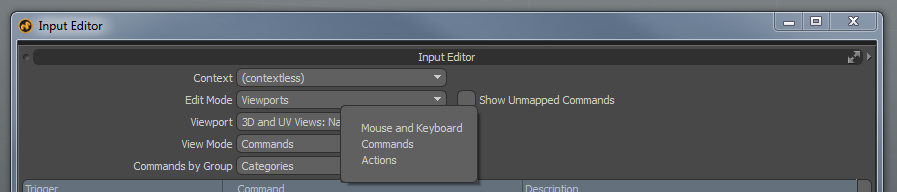
चित्र 4 : दृश्य मोड दृश्य के लिए उपलब्ध विकल्प
संशोधक: संशोधक पैरामीटर दृश्य स्तंभों के ऊपर पाया जाता है, जो कीबोर्ड शॉर्टकट संपादन मोड और कीबोर्ड दृश्य मोड का उपयोग करते समय दिखाई देता है। यह पैरामीटर आपको संशोधक कुंजियों द्वारा सूचीबद्ध इनपुट को शीघ्रता से फ़िल्टर करने की अनुमति देता है।
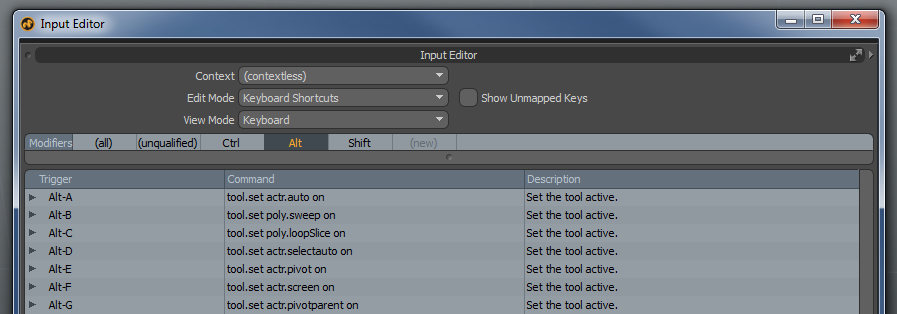
चित्र 5 : ' Alt ' संशोधक का चयन करने से परिणाम उन कमांडों तक फ़िल्टर हो जाते हैं जो Alt संशोधक कुंजी का उपयोग करते हैं
अनमैप्ड कुंजियाँ दिखाएँ: यह विकल्प दृश्य पैरामीटर के दाईं ओर स्थित है। इस विकल्प को चुनने पर, सभी माउस और कुंजी संयोजन दृश्य परिणामों में दिखाई देंगे, भले ही उनके लिए कोई सक्रिय कमांड या क्रिया निर्दिष्ट न की गई हो।

चित्र 6 : अनमैप्ड कुंजियाँ दिखाएँ विकल्प
आगे की सहायता
अगर आपको कोई समस्या आती है, तो कृपया एक सहायता टिकट खोलें और हमें बताएँ कि आपको क्या समस्याएँ आ रही हैं और आपने अब तक क्या समस्या निवारण कदम उठाए हैं। ऐसा करने के तरीके के बारे में अधिक जानकारी के लिए, कृपया निम्नलिखित लेख देखें: Q1000064: सहायता टिकट कैसे दर्ज करें।

हम चाहते हैं कि खेद व्यक्त करते हैं
कृपया हमें बताएँ कि