
Ivo
更新:
创建:
概括
本文是系列文章的一部分,旨在展示如何在云中设置Flix的示例。您可以在Q100655:在云中创建Flix设置中找到完整系列。
下面概述的步骤是关于如何在云中设置Flix服务器。本文假设您具备一些网络和 Linux 管理知识,并且面向 IT 管理员。
更多信息
本指南以 Amazon (AWS) 服务为例,但Flix与其他云提供商(例如 Google 和 Microsoft)同样可以很好地工作。本文假设常见的安全实践,但请确保遵守任何工作室安全策略。
- 创建两个或更多 CentOS 7 实例,以运行Flix服务器。除了 IP 和名称之外,每台服务器都是相同的。每台服务器应具有向本地 VPC 网络开放的端口:22、8080、9091 和 9876。
- 转至https://aws.amazon.com/并登录控制台(需要 AWS 账户)。
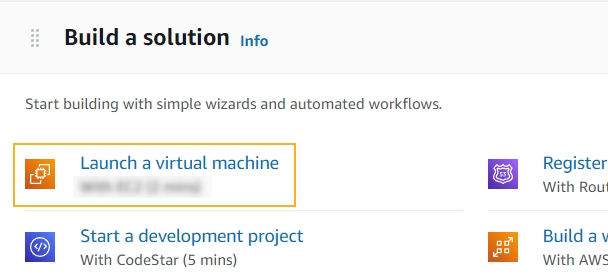
- 在“构建解决方案”下,单击“启动虚拟机”链接。
- 在名称和标签部分下,在选项“名称”字段中为第一台服务器输入“Flix1”,为第二台服务器输入“Flix2”。这将帮助您稍后区分您在 AWS 账户中创建的服务器(它们将被命名为Flix 1 和Flix 2)。
- 搜索“CentOS 7”。使用“CentOS 7 (x86_64) - 带更新 HVM”
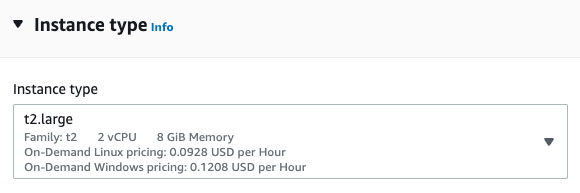
- 选择t2.large(2 核 8GB)或更大作为实例类型。
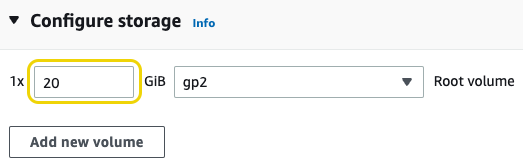
- 将存储大小更改为 20GB。 Flix服务器可能需要一些额外的空间来存放临时文件(对于大型序列尤其有用)。
- 如果您已经有密钥对,请继续使用它。如果没有,请单击“创建新密钥对” ,输入密钥的名称,然后单击“创建密钥对”以下载.pem文件。请确保其安全,因为这将是访问您的实例的唯一方法。
- 确保您使用与创建 VPN 服务器相同的 VPC 和子网。
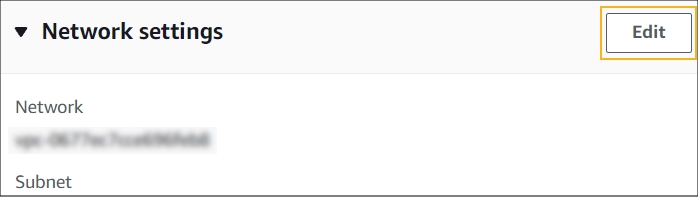
- 要更改默认网络设置,请单击网络设置旁边的编辑链接,然后:
- 确保“自动分配公共 IP”选项已启用。
- 允许通过 TCP 访问以下端口:22、8080、9091、9876。添加子网 VLAN 作为源。在此示例中,它是 172.31.16.0/20。您可以在设置第一台服务器时创建一个“新安全组”,然后重复使用为第二台服务器创建的安全组。
- 在“网络”部分的底部,单击“高级网络配置”

- 在“网络接口 1”下添加自定义主 IP 。该 IP 需要位于您正在使用的子网的 IP 范围内。在此示例中,第一台服务器的地址为 172.31.16.103,第二台服务器的地址为 172.31.16.104。
- 检查所有详细信息是否正确,然后单击启动实例。
- 将出现一个弹出窗口,要求您选择密钥对。选择您创建的密钥。
- 等待实例完成初始化。
- 创建可从所有Flix服务器访问的数据存储。此示例将使用 Amazon EFS 存储。
- 创建一个安全组以允许从Flix服务器访问存储。转到https://console.aws.amazon.com/ec2/v2/#SecurityGroups :然后单击“创建安全组”。

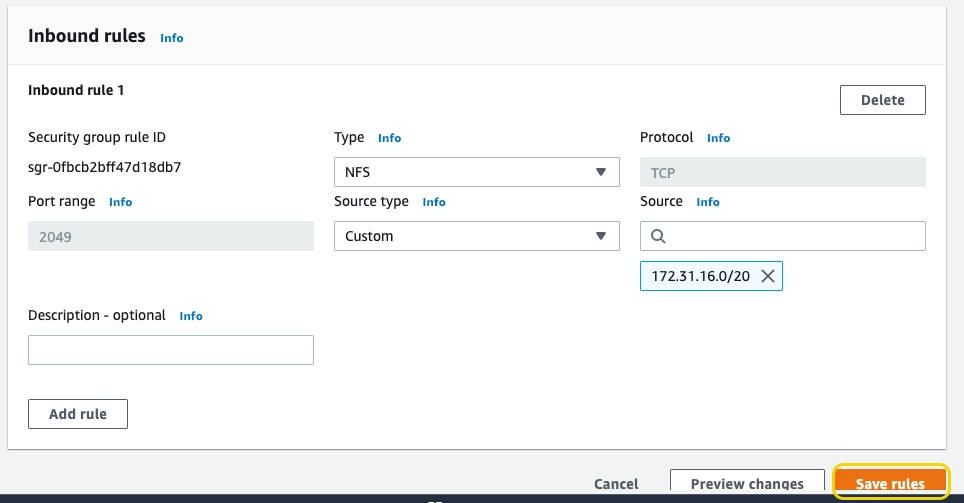
- 命名安全组,例如:“EFS-NFS-in”,并确保选择Flix服务器所在的 VPC。在入站和出站规则部分中,选择NFS作为类型。对于目标,删除默认的 0.0.0.0/0 并添加Flix服务器的 VLAN。在此示例中为 172.31.16.0/20。单击“创建安全组”。
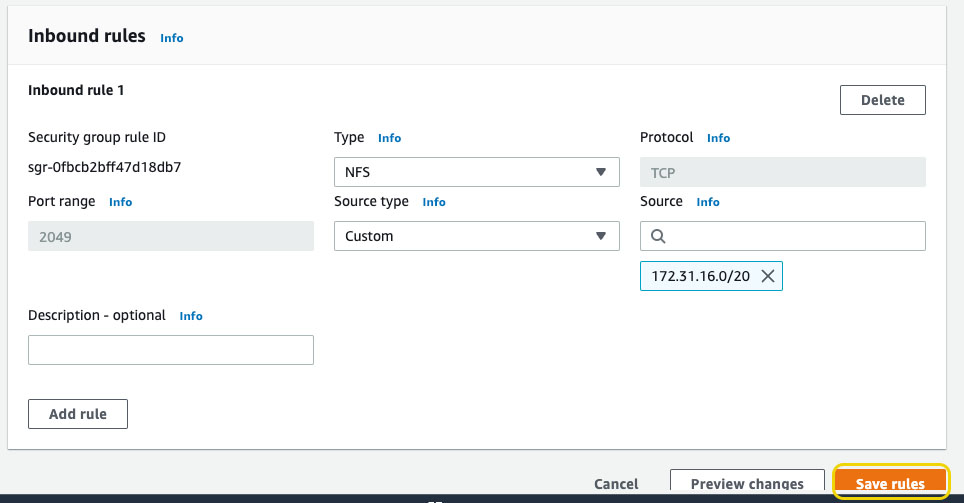
- 转到https://console.aws.amazon.com/efs/并单击“创建文件系统”。
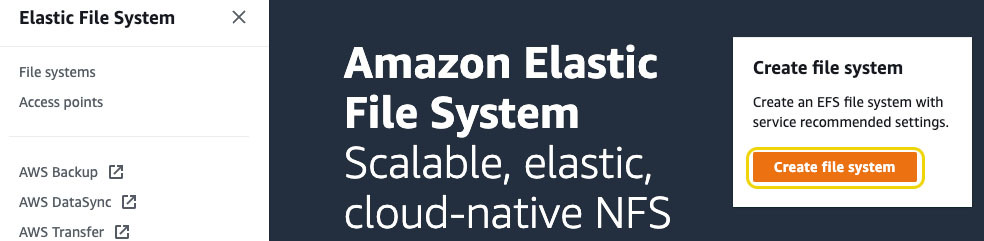
- (可选)添加名称来描述存储的用途。确保它使用与Flix服务器相同的 VPC 和可用区。单击“创建” 。
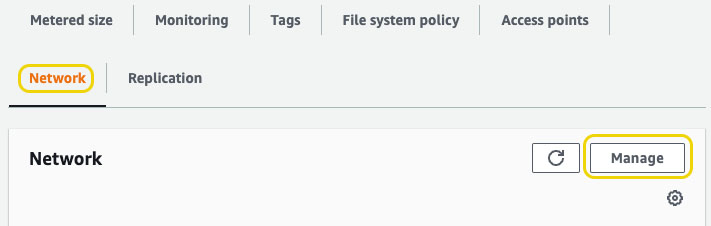
- 单击在上一步中创建的 Amazon EFS 存储,然后单击Network选项卡,然后单击Manage 。
- 在安全组部分中,删除默认组并添加在步骤 14.2 -“EFS-NFS-in”中创建的组。单击保存。
- 单击“通过 IP连接并安装”。这显示了将共享存储安装到Flix服务器所需的命令。该存储不需要安装在 VPN 服务器或 MySQL 和许可证服务器上。

- 使用以下命令连接到每个Flix服务器,其中 KEY 是用于创建服务器的密钥对,IP 是您要连接到的Flix服务器的弹性 IP 地址。您可以从 OSX 终端、Windows PowerShell 或使用单独的程序启动 ssh。
$ ssh -i KEY centos@IP - 在每个Flix服务器上,创建一个目录来挂载共享存储。在此示例中,它是通过运行
sudo mkdir /mnt/ flix创建的。从Mount via IP选项卡测试 mount 命令。在此示例中,默认路径efs替换为刚刚创建的目录/mnt/ flix 。这是此示例的最终命令:
sudo mount -t nfs4 -o nfsvers=4.1,rsize=1048576,wsize=1048576,hard,timeo=600,retrans=2,noresvport 172.31.23.114:/ /mnt/ flix - 要使此挂载命令永久生效,请在服务器的/etc/fstab文件中添加一个条目,其中包含步骤 14.7 中创建的共享存储和目录的信息。在此示例中,该行为: 172.31.23.114:/ /mnt/ flix nfs4 nfsvers=4.1,rsize=1048576,wsize=1048576,hard,timeo=600,retrans=2,noresvport 0 0
- 在两台Flix服务器上安装Flix ,并将其配置为使用 MySQL 和Foundry许可证服务器进行Flix许可和 MySQL。本文介绍如何设置Flix服务器 - Q100593 最佳Flix 6 服务器设置
- 在此示例中,未配置 DNS,因此 IP 地址用于所有内容。 Flix为所有服务器安装在/mnt/ flix / flix _server_production 。以下是本示例中Flix config.yml 文件的更改:
mysql_用户名:root
mysql_password:密码
mysql_主机名: 172.31.16.102
浮动许可证主机名: 172.31.16.102
浮动许可证端口:4101
asset_directory: /mnt/ flix /assets
共享存储:真
日志文件:/var/log/ flix _server.log - 本示例中使用以下命令来启动第一个Flix服务器:
/mnt/ foundry / flix / flix _server_production/ flix _server -hostname 172.31.16.103 -config-file /mnt/ foundry / flix /config.yml
| 注意:本文中提到的所有云和第三方技术仅供参考示例, Foundry不支持。上面的步骤列表和示例设置仅作为指导提供,并不旨在在生产中遵循和使用。请与您的 IT 管理员协调,设置可供您的工作室使用的类似网络或云工作流程。 |
| 注意:本指南使用 2022 年 6 月推出的最新版本的 Amazon 和Foundry技术。 |
延伸阅读
有关如何创建和使用 EFS 卷的 Amazon 指南可以在此处找到: https: //docs.aws.amazon.com/efs/latest/ug/wt1-create-efs-resources.html
Flix服务器安装说明列于Foundry的“安装Flix服务器”学习部分。
本文是解释如何在 VPN 服务器后面的云中设置Flix集群的系列文章的一部分。完整列表可以在这里找到:

我们很遗憾听到
请告诉我们