
Iulia
更新:
创建:
更多信息
目前,在Katana用户界面中渲染多帧只能通过Katana队列来实现;虽然Katana也支持使用批处理模式渲染多帧,但批处理模式并不使用图形用户界面。在批处理渲染命令中,可以使用 `-t` 参数来指定项目渲染的帧范围。
Katana Queue 是一个极简的渲染农场实现方案, Katana通过自定义渲染农场插件与Katana集成。Katana Queue 系统可以管理本地机器或同一网络上多台机器上的多个渲染任务,从而提升渲染能力并提高工作效率。
要开始渲染,请使用Katana队列:
- 右键单击要开始渲染的 3D 节点。
- 将鼠标悬停在Katana刀队列选择选项,然后选择您想要开始的渲染类型。
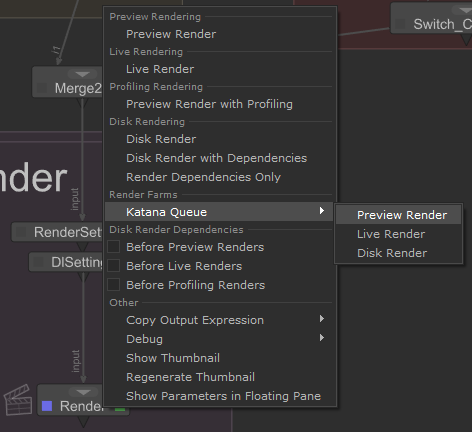
渲染开始,可以在监视器选项卡、目录选项卡和监视器图层中查看。
可以在Katana队列选项卡中查看正在通过Katana队列系统运行的渲染作业。
注意:有关如何使用Katana队列的更多信息,请参阅Katana用户指南的Katana队列部分。
目前可以通过 Python 在Katana UI 中触发渲染。这可以通过在现有项目上使用以下示例来实现,也可以使用Katana File.Load(yourKatanaScene)`命令将项目加载到 Python 执行过程中来实现:
import NodegraphAPI
from Katana import Katana File
from Katana import RenderManager
def messageHandler( sequenceID, message ):
    print(message)

RenderNode = NodegraphAPI.GetNode('Render') # Getting Render node
renderSettings = RenderManager.RenderingSettings()
renderSettings.frame=1
renderSettings.mode=RenderManager.RenderModes.DISK_RENDER
renderSettings.asynchRenderMessageCB=messageHandler
renderSettings.asynch=False
RenderManager.StartRender('diskRender', node=RenderNode, settings=renderSettings)
StartRender 命令一次只能渲染一帧。但是,您可以通过遍历帧范围并每次执行新的 StartRender 命令来渲染多帧。这样,您就可以在 UI 模式下渲染所需的完整帧范围。
为此,您需要替换以下命令:
RenderManager.StartRender('diskRender', node=RenderNode, settings=renderSettings)使用循环执行如下命令:
for frame in range(1, 6):
    print('-' * 80)
    print('\nRendering Node "%s" frame %s...' % (RenderNode.getName(), frame))
    renderSettings.frame = frame
    RenderManager.StartRender('diskRender', node=RenderNode, settings=renderSettings)
注意:如果您希望在以“批处理”模式启动渲染之前修改Katana项目,则可以使用上述信息创建一个 Python 脚本,然后通过脚本模式启动Katana 。请注意,批处理模式无法通过Katana的图形用户界面 (GUI) 模式启动。
延伸阅读
要在图形用户界面之外或通过渲染农场渲染多个帧,您可以使用Katana批处理模式或Katana队列。更多信息和示例命令请参阅Katana用户指南中的“渲染场景 > 批处理渲染”部分。
有关Katana队列的更多信息,请访问开发者指南中的“渲染场景 > Katana队列” 。

我们很遗憾听到
请告诉我们
概括
本文介绍了如何在Katana中渲染多个帧。