
Chris Wetherly
更新:
创建:
故障排除
在安全模式下测试脚本
在安全模式下测试脚本有助于确定问题是出在您使用的自定义/第三方插件上,还是Nuke本身。以下文章提供了在安全模式下启动Nuke的说明:
Q100038:以安全模式启动Nuke / NukeX / NukeStudio
启用脚本分析进行测试
这有助于您查看每个节点的总处理时间,并找出潜在的问题节点。每个节点的处理时间显示如下:红色 = 慢节点,绿色 = 快节点
要启用脚本分析功能启动Nuke ,需要在从终端/命令提示符启动时添加
-P参数: Windows:
C:\Program Files\Nuke16.0v4\Nuke16.0.exe -P
macOS:
/Applications/ Nuke 16.0v4/ Nuke 16.0v4.app/Contents/MacOS/ Nuke 16.0 -P
Linux:
/usr/local/ Nuke 16.0v4/ Nuke 16.0 -P
对于任何显示为红色的节点,我们建议您先尝试禁用它们,看看脚本速度是否会加快,然后再逐步降低设置并重新启用它们。
有关更多信息,请参阅Nuke的在线文档,了解有关脚本性能分析的信息。
从Nuke 11.1v1 及更高版本开始,我们引入了 Profile 节点。该节点允许用户计算节点树在其所在位置的各项指标。有关此节点的更多信息,请参阅Nuke在线文档中的“Profile 节点”和“使用可视化诊断”部分。
当在节点图中放置并选中“配置文件”节点时,将打开“配置文件”菜单:
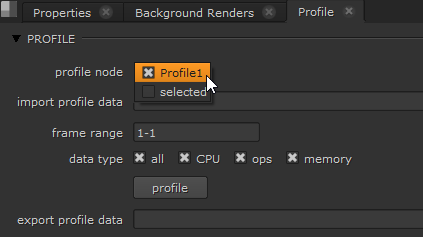
要运行配置文件,请输入选定的帧范围和数据类型,然后单击“配置文件”。
数据收集完成后,将在“个人资料”菜单中生成图表,并根据使用百分比显示数据。有关筛选此数据的更多信息,请参阅“筛选个人资料数据”文档。
您可以在以下文章中找到有关如何使用性能分析来隔离性能问题的信息: Q100225:分析Nuke脚本以隔离性能问题
提升绩效
禁用缩略图或设置静态帧
禁用缩略图或将其设置为静态帧,有助于减少脚本的处理量。您可以在以下文章中找到更多相关信息:
Q100036:如何通过禁用缩略图或将其设置为静态帧来提高Nuke脚本的性能
使用预合成节点
通过使用 Precomp 节点,您可以将节点树的子集保存为单独的 .nk 脚本,渲染此已保存脚本的输出,并将渲染的输出作为单个图像输入读回主合成。
这样可以加快渲染速度,因为Nuke只需要处理单个图像输入,而不是用于创建该图像的所有节点。
有关更多信息,请参阅Nuke的在线文档,了解有关 Precomp 节点的信息。

我们很遗憾听到
请告诉我们
概括
本文旨在指导用户如何应对Nuke脚本变得非常庞大且运行缓慢的情况。更多信息
如果脚本运行缓慢或无响应,我们建议您执行以下操作,以尝试诊断运行缓慢的原因,或尝试提高当前性能: