
சுருக்கம்
இந்தக் கட்டுரையானது, கிளவுட்டில் Flix எவ்வாறு அமைப்பது என்பதற்கான உதாரணத்தைக் காண்பிக்கும் நோக்கத்தில் உள்ள தொடரின் ஒரு பகுதியாகும். Q100655 இல் முழுத் தொடரையும் காணலாம்: கிளவுட்டில் ஒரு Flix அமைப்பை உருவாக்குதல் .
மேகக்கணியில் Flix சேவையகங்களை எவ்வாறு அமைப்பது என்பது பற்றி கீழே விவரிக்கப்பட்டுள்ள படிகள் உள்ளன . கட்டுரை நெட்வொர்க்கிங் மற்றும் லினக்ஸ் நிர்வாகம் பற்றிய சில அறிவை எடுத்துக்கொள்கிறது மற்றும் இது IT நிர்வாகிகளை இலக்காகக் கொண்டது.
மேலும் தகவல்
இந்த வழிகாட்டி Amazon (AWS) சேவைகளை உதாரணமாகப் பயன்படுத்துகிறது, ஆனால் Flix Google மற்றும் Microsoft போன்ற பிற கிளவுட் வழங்குநர்களுடன் சமமாகச் செயல்படுகிறது. இந்தக் கட்டுரை பொதுவான பாதுகாப்பு நடைமுறைகளை எடுத்துக்கொள்கிறது, ஆனால் எந்த ஸ்டுடியோ பாதுகாப்புக் கொள்கைகளுக்கும் இணங்குவதை உறுதிப்படுத்தவும்.
- Flix சேவையகங்களை இயக்க, இரண்டு அல்லது அதற்கு மேற்பட்ட CentOS 7 நிகழ்வுகளை உருவாக்கவும். ஒவ்வொரு சேவையகமும் அவற்றின் ஐபிகள் மற்றும் பெயர்களைத் தவிர ஒரே மாதிரியாக இருக்கும். ஒவ்வொரு சேவையகமும் போர்ட்களைக் கொண்டிருக்க வேண்டும்: 22, 8080, 9091 மற்றும் 9876 உள்ளூர் VPC நெட்வொர்க்கிற்குத் திறந்திருக்கும்.
- https://aws.amazon.com/ க்குச் சென்று கன்சோலில் உள்நுழைக (AWS கணக்கு தேவை).
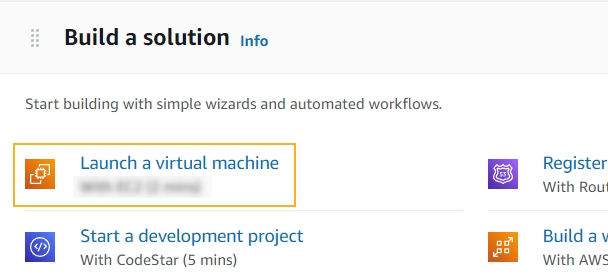
- Build a solution என்பதன் கீழ் , Launch a Virtual Machine இணைப்பைக் கிளிக் செய்யவும்.
- பெயர் மற்றும் குறிச்சொற்கள் பிரிவின் கீழ் முதல் சேவையகத்திற்கு “Flix1” மற்றும் இரண்டாவது சேவையகத்திற்கு “Flix2” என்ற விருப்பத்தை “பெயர்” புலத்தில் உள்ளிடவும். உங்கள் AWS கணக்கில் நீங்கள் உருவாக்கும் சேவையகங்களை வேறுபடுத்தி அறிய இது உங்களுக்கு உதவும் (அவை Flix 1 மற்றும் Flix 2 என்று பெயரிடப்படும்).
- "CentOS 7" ஐத் தேடுங்கள் . “CentOS 7 (x86_64) - புதுப்பிப்புகளுடன் HVM” ஐப் பயன்படுத்தவும்
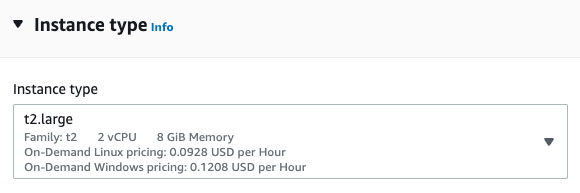
- நிகழ்வு வகையாக t2.large (2 கோர்கள் 8GB) அல்லது பெரியதைத் தேர்ந்தெடுக்கவும் .
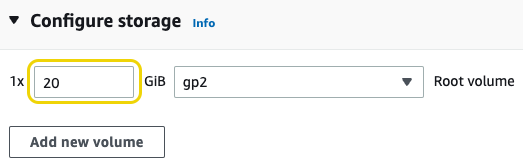
- சேமிப்பக அளவை 20ஜிபியாக மாற்றவும். Flix சேவையகத்திற்கு தற்காலிக கோப்புகளுக்கு கூடுதல் இடம் தேவைப்படலாம் (குறிப்பாக பெரிய வரிசைகளுக்கு பயனுள்ளதாக இருக்கும்).
- உங்களிடம் ஏற்கனவே ஒரு முக்கிய ஜோடி இருந்தால், மேலே சென்று அதைப் பயன்படுத்தவும். இல்லையெனில், புதிய விசை ஜோடியை உருவாக்கு என்பதைக் கிளிக் செய்து , விசைக்கான பெயரை உள்ளிட்டு, .pem கோப்பைப் பதிவிறக்க, விசை ஜோடியை உருவாக்கு என்பதைக் கிளிக் செய்யவும் . உங்கள் நிகழ்வை அணுகுவதற்கான ஒரே வழி இதுதான் என்பதால் அதைப் பாதுகாப்பாக வைத்திருங்கள்.
- உங்கள் VPN சேவையகத்தை உருவாக்க நீங்கள் பயன்படுத்திய அதே VPC மற்றும் சப்நெட்டைப் பயன்படுத்துவதை உறுதிசெய்யவும் .
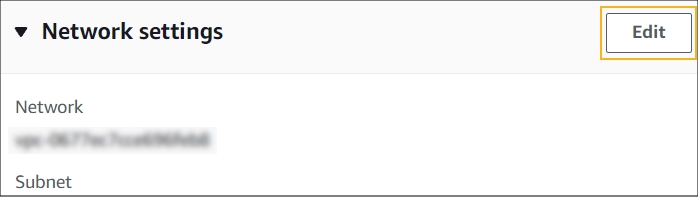
- இயல்புநிலை நெட்வொர்க் அமைப்புகளை மாற்ற, நெட்வொர்க் அமைப்புகளுக்கு அடுத்துள்ள திருத்து இணைப்பைக் கிளிக் செய்யவும்:
- தானாக ஒதுக்கும் பொது ஐபி விருப்பம் இயக்கப்பட்டிருப்பதை உறுதிசெய்யவும்.
- TCP மூலம் பின்வரும் போர்ட்களுக்கான அணுகலை அனுமதிக்கவும்: 22, 8080,9091, 9876. சப்நெட் VLAN ஐ ஆதாரமாகச் சேர்க்கவும். இந்த எடுத்துக்காட்டில், இது 172.31.16.0/20 ஆகும். நீங்கள் முதல் சேவையகத்தை அமைக்கும் போது "புதிய பாதுகாப்பு குழுவை" உருவாக்கலாம் மற்றும் இரண்டாவது சேவையகத்திற்காக நீங்கள் உருவாக்கிய பாதுகாப்பு குழுவை மீண்டும் பயன்படுத்தலாம்.
- நெட்வொர்க்கிங் பிரிவின் கீழே உள்ள "மேம்பட்ட நெட்வொர்க்கிங் உள்ளமைவு" என்பதைக் கிளிக் செய்யவும்.

- "நெட்வொர்க் இடைமுகம் 1" என்பதன் கீழ் தனிப்பயன் முதன்மை ஐபியைச் சேர்க்கவும். நீங்கள் பயன்படுத்தும் சப்நெட்டின் ஐபி வரம்பில் இந்த ஐபி இருக்க வேண்டும். இந்த எடுத்துக்காட்டில், முதல் சேவையகத்திற்கு 172.31.16.103 மற்றும் இரண்டாவது 172.31.16.104.
- அனைத்து விவரங்களும் சரியானவை என்பதைச் சரிபார்த்து, துவக்க நிகழ்வைக் கிளிக் செய்யவும் .
- ஒரு முக்கிய ஜோடியைத் தேர்ந்தெடுக்கும்படி கேட்கும் பாப்அப் தோன்றும். நீங்கள் உருவாக்கிய விசையைத் தேர்ந்தெடுக்கவும்.
- நிகழ்வு தொடங்கும் வரை காத்திருக்கவும்.
- அனைத்து Flix சேவையகங்களிலிருந்தும் அணுகக்கூடிய தரவு சேமிப்பகத்தை உருவாக்கவும். இந்த உதாரணம் Amazon EFS சேமிப்பகத்தைப் பயன்படுத்தும்.
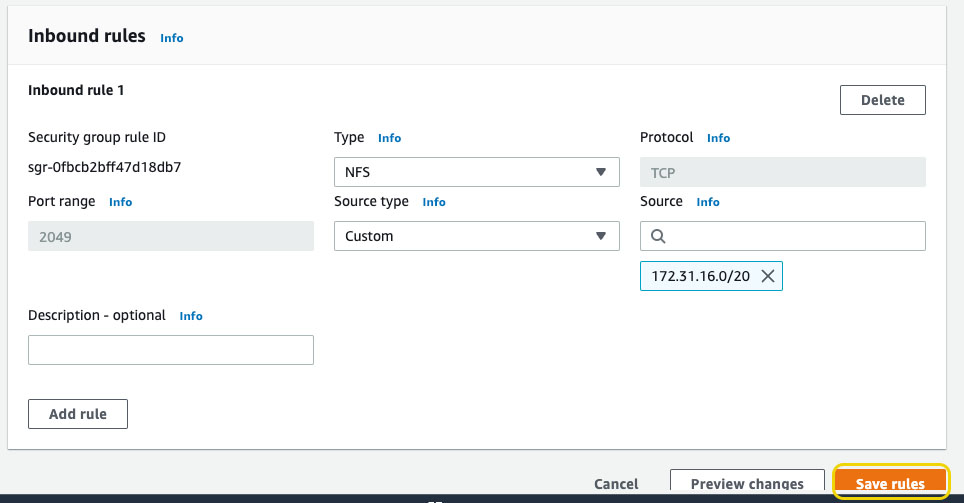
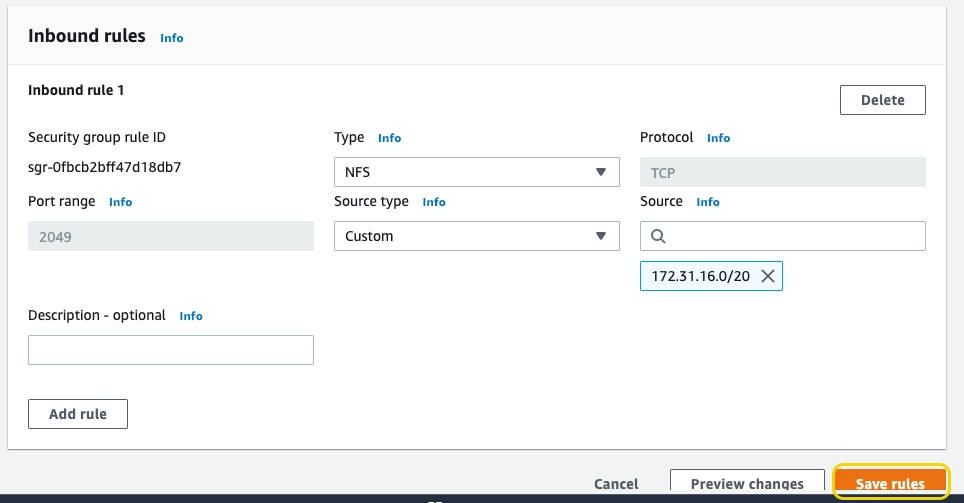
- Flix சேவையகங்களிலிருந்து சேமிப்பகத்திற்கான அணுகலை அனுமதிக்க ஒரு பாதுகாப்பு குழுவை உருவாக்கவும். https://console.aws.amazon.com/ec2/v2/#SecurityGroups என்பதற்குச் சென்று “பாதுகாப்புக் குழுவை உருவாக்கு” என்பதைக் கிளிக் செய்யவும்.

- பாதுகாப்புக் குழுவிற்குப் பெயரிடவும், எடுத்துக்காட்டாக: 'EFS-NFS-in', மற்றும் Flix சேவையகங்கள் இருக்கும் VPC தேர்ந்தெடுக்கப்பட்டதா என்பதை உறுதிப்படுத்தவும். உள்வரும் மற்றும் வெளிச்செல்லும் விதிகள் பிரிவுகளில் NFS ஐ வகையாகத் தேர்ந்தெடுக்கவும். சேருமிடத்திற்கு இயல்புநிலை 0.0.0.0/0 ஐ அகற்றி, Flix சேவையகங்களின் VLAN ஐச் சேர்க்கவும். இந்த எடுத்துக்காட்டில் 172.31.16.0/20. "பாதுகாப்புக் குழுவை உருவாக்கு" என்பதைக் கிளிக் செய்யவும்.
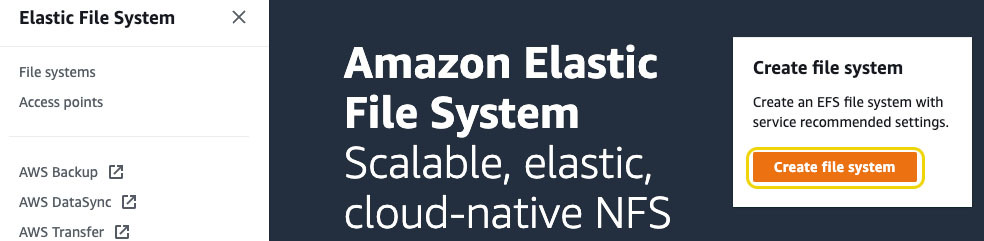
- https://console.aws.amazon.com/efs/ க்குச் சென்று "கோப்பு அமைப்பை உருவாக்கு" என்பதைக் கிளிக் செய்யவும்.
- சேமிப்பகம் எதற்காகப் பயன்படுத்தப்படும் என்பதை விவரிக்க விருப்பமாக ஒரு பெயரைச் சேர்க்கவும். Flix சேவையகங்களின் அதே VPC மற்றும் கிடைக்கும் மண்டலத்தை இது பயன்படுத்துகிறது என்பதை உறுதிப்படுத்தவும். உருவாக்கு என்பதைக் கிளிக் செய்யவும்.
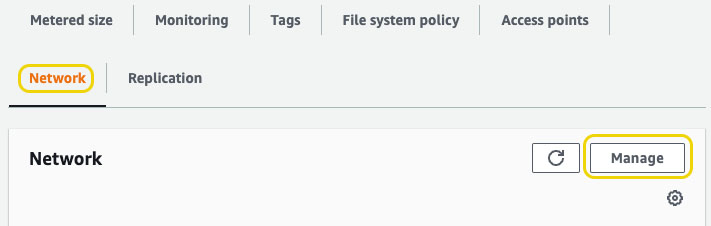
- முந்தைய கட்டத்தில் உருவாக்கப்பட்ட Amazon EFS சேமிப்பகத்தைக் கிளிக் செய்து, பின்னர் நெட்வொர்க் தாவலைக் கிளிக் செய்து, பின்னர் நிர்வகிக்கவும் .
- பாதுகாப்பு குழுக்கள் பிரிவில், இயல்புநிலை குழுவை அகற்றி, படி 14.2 - “EFS-NFS-in” இல் உருவாக்கப்பட்ட குழுவைச் சேர்க்கவும். சேமி என்பதைக் கிளிக் செய்யவும்.
- ஐபி வழியாக அட்டாச் அண்ட் மவுண்ட் என்பதைக் கிளிக் செய்யவும். உங்கள் Flix சேவையகங்களில் பகிரப்பட்ட சேமிப்பிடத்தை ஏற்றுவதற்குத் தேவையான கட்டளையை இது காட்டுகிறது. இந்த சேமிப்பகத்தை VPN சேவையகம் அல்லது MySQL மற்றும் உரிமம் சர்வரில் ஏற்ற வேண்டிய அவசியமில்லை.

- கீழே உள்ள கட்டளையைப் பயன்படுத்தி ஒவ்வொரு Flix சேவையகத்துடன் இணைக்கவும், அங்கு KEY என்பது சேவையகத்தை உருவாக்கப் பயன்படுத்தப்படும் முக்கிய ஜோடியாகும், மேலும் IP என்பது நீங்கள் இணைக்கும் Flix சேவையகத்தின் மீள் IP முகவரியாகும். நீங்கள் OSX டெர்மினல், Windows PowerShell இலிருந்து ssh ஐத் தொடங்கலாம் அல்லது ஒரு தனி நிரலைப் பயன்படுத்தலாம்.
$ ssh -i KEY centos@IP - ஒவ்வொரு Flix சேவையகத்திலும், பகிரப்பட்ட சேமிப்பகத்தை ஏற்ற ஒரு கோப்பகத்தை உருவாக்கவும். இந்த எடுத்துக்காட்டில், இது
sudo mkdir /mnt/ flixஇயக்குவதன் மூலம் உருவாக்கப்பட்டது. மவுண்ட் வழியாக ஐபி டேப் மூலம் மவுண்ட் கட்டளையை சோதிக்கவும். இந்த எடுத்துக்காட்டில், இயல்புநிலை பாதை efs ஆனது இப்போது உருவாக்கப்பட்ட /mnt/ flix கோப்பகத்துடன் மாற்றப்படுகிறது. இந்த எடுத்துக்காட்டில் இருந்து இறுதி கட்டளை இங்கே:
sudo mount -t nfs4 -o nfsvers=4.1,rsize=1048576,wsize=1048576,hard,timeo=600,retrans=2,noresvport 172.31.23.114:/ /mnt/ flix - இந்த மவுண்ட் கட்டளையை நிரந்தரமாக்க, சேவையகத்தின் /etc/fstab கோப்பில் படி 14.7 இல் உருவாக்கப்பட்ட பகிரப்பட்ட சேமிப்பு மற்றும் கோப்பகத்திற்கான தகவலுடன் உள்ளீட்டைச் சேர்க்கவும். இந்த எடுத்துக்காட்டில் வரி: 172.31.23.114:/ /mnt/ flix nfs4 nfsvers=4.1,rsize=1048576,wsize=1048576,hard,timeo=600,retrans=2,noresvport 0 0
- இரண்டு Flix சேவையகங்களில் Flix நிறுவி, Flix உரிமம் மற்றும் MySQL க்கு MySQL மற்றும் Foundry உரிம சேவையகத்தைப் பயன்படுத்த அவற்றை உள்ளமைக்கவும். இந்த கட்டுரை Flix சேவையகங்களை எவ்வாறு அமைப்பது என்பதை விவரிக்கிறது - Q100593 Optimum Flix 6 சேவையக அமைப்பு
- இந்த எடுத்துக்காட்டில், DNS கட்டமைக்கப்படவில்லை, எனவே எல்லாவற்றுக்கும் IP முகவரிகள் பயன்படுத்தப்படுகின்றன. /mnt/ flix / flix _server_production இல் அனைத்து சேவையகங்களுக்கும் Flix நிறுவப்பட்டுள்ளது. இந்த எடுத்துக்காட்டில் Flix config.yml கோப்பில் செய்யப்பட்ட மாற்றங்கள் இங்கே:
mysql_username: ரூட்
mysql_password: கடவுச்சொல்
mysql_hostname: 172.31.16.102
floating_license_hostname: 172.31.16.102
floating_license_port: 4101
asset_directory: /mnt/ flix /assets
பகிர்ந்த_சேமிப்பு: உண்மை
log_file: /var/log/ flix _server.log - முதல் Flix சேவையகத்தைத் தொடங்க கீழே உள்ள கட்டளை இந்த எடுத்துக்காட்டில் பயன்படுத்தப்படுகிறது:
/mnt/ foundry / flix / flix _server_production/ flix _server -hostname 172.31.16.103 -config-file /mnt/ foundry / flix /config.yml
| குறிப்பு: இந்த கட்டுரையில் குறிப்பிடப்பட்டுள்ள அனைத்து கிளவுட் மற்றும் மூன்றாம் தரப்பு தொழில்நுட்பங்களும் குறிப்பு எடுத்துக்காட்டுகள் மட்டுமே மற்றும் Foundry ஆல் ஆதரிக்கப்படவில்லை. மேலே உள்ள படிகள் மற்றும் எடுத்துக்காட்டு அமைப்புகளின் பட்டியல் வழிகாட்டுதலாக மட்டுமே வழங்கப்பட்டுள்ளது, மேலும் அவை பின்பற்றப்படுவதையும் உற்பத்தியில் பயன்படுத்துவதையும் நோக்கமாகக் கொண்டிருக்கவில்லை. உங்கள் ஸ்டுடியோவால் பயன்படுத்தக்கூடிய இதேபோன்ற நெட்வொர்க் அல்லது கிளவுட் பணிப்பாய்வுகளை அமைக்க உங்கள் IT நிர்வாகியுடன் ஒருங்கிணைக்கவும். |
| குறிப்பு: ஜூன் 2022 இல் கிடைக்கும் அமேசான் மற்றும் Foundry தொழில்நுட்பங்களின் சமீபத்திய பதிப்பை இந்த வழிகாட்டி பயன்படுத்துகிறது. |
மேலும் படிக்க
EFS தொகுதிகளை எவ்வாறு உருவாக்குவது மற்றும் பயன்படுத்துவது என்பது குறித்த Amazon இன் வழிகாட்டியை இங்கே காணலாம்: https://docs.aws.amazon.com/efs/latest/ug/wt1-create-efs-resources.html
Flix சேவையக நிறுவல் வழிமுறைகள் Flix சேவையகத்தை நிறுவுவதில் Foundry 's Learn பிரிவில் பட்டியலிடப்பட்டுள்ளன.
இந்தக் கட்டுரையானது VPN சேவையகத்திற்குப் பின்னால் உள்ள கிளவுட்டில் Flix கிளஸ்டரை எவ்வாறு அமைப்பது என்பதை விளக்கும் கட்டுரைகளின் ஒரு பகுதியாகும். முழு பட்டியலையும் இங்கே காணலாம்:

We're sorry to hear that
Please tell us why