
மேலும் தகவல்
Katana கியூ என்பது ஒரு குறைந்தபட்ச ரெண்டர் பண்ணை செயல்படுத்தலாகும், இது தனிப்பயன் ரெண்டர் பண்ணை செருகுநிரலைப் பயன்படுத்தி Katana ஒருங்கிணைக்கப்பட்டுள்ளது. Katana கியூ அமைப்பு உங்கள் உள்ளூர் இயந்திரம் அல்லது ஒரே நெட்வொர்க்கில் உள்ள இயந்திரங்களின் தொகுப்பில் பல ரெண்டர்களை நிர்வகிக்க முடியும், ரெண்டரிங் திறன்களை அதிகரிக்கிறது மற்றும் உற்பத்தித்திறனை அதிகரிக்கிறது.
இதைப் பயன்படுத்தி ரெண்டரைத் தொடங்க Katana வரிசை :
- நீங்கள் ரெண்டரைத் தொடங்க விரும்பும் 3D முனையை வலது கிளிக் செய்யவும்.
- மேலே சுட்டியை வைக்கவும் Katana வரிசை விருப்பத்தைத் தேர்ந்தெடுத்து, நீங்கள் தொடங்க விரும்பும் ரெண்டர் வகையைத் தேர்வுசெய்யவும்.
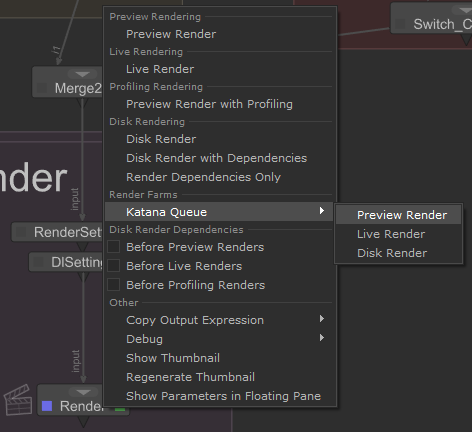
ரெண்டர் தொடங்குகிறது, மேலும் அதை மானிட்டர் தாவல், பட்டியல் தாவல் மற்றும் மானிட்டர் லேயரில் காணலாம்.
Katana வரிசை அமைப்பின் மூலம் இயங்கும் ரெண்டர் வேலைகளை Katana வரிசை தாவலில் காணலாம்.
குறிப்பு: Katana வரிசையை எவ்வாறு பயன்படுத்துவது என்பது பற்றிய கூடுதல் தகவலுக்கு, Katana பயனர் வழிகாட்டியின் Katana வரிசை பகுதியைப் பார்க்கவும் .
தற்போது பைதான் வழியாக Katana UI-க்குள் ஒரு ரெண்டரைத் தூண்ட முடியும். ஏற்கனவே உள்ள திட்டத்தில் பின்வரும் எடுத்துக்காட்டைப் பயன்படுத்தியோ அல்லது பைதான் செயல்படுத்தலின் ஒரு பகுதியாக திட்டத்தை ஏற்ற Katana File.Load(yourKatanaScene) கட்டளையைப் பயன்படுத்தியோ இதைச் செய்யலாம்:
import NodegraphAPI
from Katana import Katana File
from Katana import RenderManager
def messageHandler( sequenceID, message ):
    print(message)

RenderNode = NodegraphAPI.GetNode('Render') # Getting Render node
renderSettings = RenderManager.RenderingSettings()
renderSettings.frame=1
renderSettings.mode=RenderManager.RenderModes.DISK_RENDER
renderSettings.asynchRenderMessageCB=messageHandler
renderSettings.asynch=False
RenderManager.StartRender('diskRender', node=RenderNode, settings=renderSettings)
StartRender கட்டளை ஒரு நேரத்தில் ஒரு சட்டகத்தை மட்டுமே ரெண்டர் செய்வதை ஆதரிக்கிறது. இருப்பினும், உங்கள் சட்டக வரம்பை மீண்டும் மீண்டும் செய்து ஒவ்வொரு முறையும் புதிய StartRender கட்டளைகளை இயக்குவதன் மூலம் பல சட்டகங்களை ரெண்டர் செய்யலாம். இது UI பயன்முறையில் முழு விரும்பிய சட்டக வரம்பையும் ரெண்டர் செய்ய உங்களை அனுமதிக்கிறது.
இதைச் செய்ய, நீங்கள் பின்வரும் கட்டளையை மாற்ற வேண்டும்:
RenderManager.StartRender('diskRender', node=RenderNode, settings=renderSettings)ஒரு லூப் மூலம் ஒரு கட்டளையைப் பயன்படுத்தி:
for frame in range(1, 6):
    print('-' * 80)
    print('\nRendering Node "%s" frame %s...' % (RenderNode.getName(), frame))
    renderSettings.frame = frame
    RenderManager.StartRender('diskRender', node=RenderNode, settings=renderSettings)
குறிப்பு: 'தொகுதி' பயன்முறையில் உங்கள் ரெண்டரைத் தொடங்குவதற்கு முன் Katana திட்டத்தை மாற்றியமைக்க விரும்பினால், மேலே உள்ள தகவலைப் பயன்படுத்தி நீங்கள் ஸ்கிரிப்ட் பயன்முறை வழியாக Katana தொடங்கக்கூடிய பைதான் ஸ்கிரிப்டை உருவாக்கலாம். Katana GUI பயன்முறை மூலம் தொகுதி பயன்முறையைத் தொடங்க முடியாது என்பதை நினைவில் கொள்க.
மேலும் படிக்க
GUI க்கு வெளியே அல்லது ரெண்டர் பண்ணை வழியாக பல பிரேம்களை ரெண்டர் செய்ய, நீங்கள் Katana பேட்ச் பயன்முறை அல்லது Katana வரிசையைப் பயன்படுத்தலாம். மேலும் தகவல் மற்றும் எடுத்துக்காட்டு கட்டளைகள் Katana பயனர் வழிகாட்டியில் ரெண்டரிங் யுவர் சீன் > பேட்ச் ரெண்டரிங் பிரிவின் கீழ் சேர்க்கப்பட்டுள்ளன.
Katana வரிசை தொடர்பான கூடுதல் தகவலுக்கு, டெவலப்பர் வழிகாட்டியில் ரெண்டரிங் எ சீன் > Katana வரிசையைப் பார்வையிடவும்.

We're sorry to hear that
Please tell us why
சுருக்கம்
Katana பல பிரேம்களை எவ்வாறு ரெண்டர் செய்வது என்பதை இந்தக் கட்டுரை விவரிக்கிறது.