
Peter Coleman
Updated:
Created:
மேலும் தகவல்
உங்கள் Nuke ஸ்கிரிப்ட்டின் எந்த பகுதிகள் உங்கள் பிளேபேக்/ரெண்டர் நேரங்களை மெதுவாக்குகின்றன என்பதைக் கண்டறிய முயற்சிப்பது கடினமாக இருக்கலாம்.
இந்த செயல்முறையை எளிதாக்க, உங்கள் ஸ்கிரிப்ட்டில் உள்ள முனைகளின் செயல்திறனை சுயவிவரப்படுத்த Nuke இரண்டு மாற்று முறைகளை வழங்குகிறது, செயல்திறன் டைமர்களைப் பயன்படுத்துதல் மற்றும் சுயவிவர முனை.
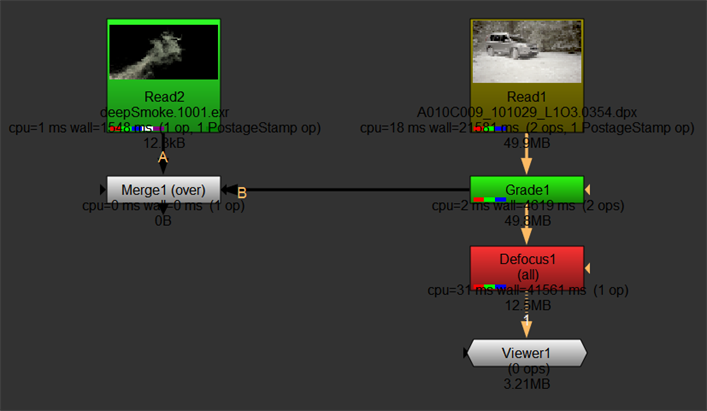
இரண்டு முறைகளும் பகுப்பாய்வுகளை வழங்கும், அவை குறிப்பாக மெதுவான முனைகளை தனிமைப்படுத்தவும், உங்கள் பணிப்பாய்வை மேம்படுத்தவும் உதவும். சுயவிவரப்படுத்தப்படும்போது, முனைகள் பச்சை நிறத்தில் இருந்து சிவப்பு வரை வண்ணக் குறியிடப்படும், இங்கு சிவப்பு என்பது மெதுவான முனையாகும்.
கீழே உள்ள எடுத்துக்காட்டில் இருந்து Defocus ஒரு மெதுவான முனை என்பதை நீங்கள் காணலாம், அதேசமயம் Merge எந்த வேலையும் செய்யவில்லை.
செயல்திறன் டைமர்களைப் பயன்படுத்துதல்
செயல்திறன் டைமர்கள் பயன்முறை ஒவ்வொரு முனையின் பகுப்பாய்வுகளையும் முனையில் உள்ள பல்வேறு அளவீடுகளையும் காண உங்களை அனுமதிக்கும்.
செயல்திறன் டைமர்கள் இயக்கப்பட்ட நிலையில் Nuke தொடங்குதல்
செயல்திறன் டைமர்கள் இயக்கப்பட்ட நிலையில் Nuke இயக்க, Nuke தொடங்கும்போது -P கொடியைப் பயன்படுத்தலாம். இதை எப்படி செய்வது என்பதற்கான வழிமுறைகளை ஒவ்வொரு இயக்க முறைமைக்கும் கீழே காணலாம்:
விண்டோஸ் :
ஒரு கட்டளை வரியில் சாளரத்தைத் திறந்து பின்வரும் கட்டளையை இயக்கவும்:
மேகோஸ்:
ஒரு டெர்மினல் சாளரத்தைத் திறந்து பின்வரும் கட்டளையை இயக்கவும்:
ஒரு கட்டளை வரியில் சாளரத்தைத் திறந்து பின்வரும் கட்டளையை இயக்கவும்:
"C:\Program Files\Nuke16.0v4\Nuke16.0.exe" -Pமேகோஸ்:
ஒரு டெர்மினல் சாளரத்தைத் திறந்து பின்வரும் கட்டளையை இயக்கவும்:
/Applications/ Nuke 16.0v4/ Nuke 16.0v4.app/Contents/MacOS/ Nuke 16.0 -P
லினக்ஸ்:
ஒரு முனையத்தைத் திறந்து கட்டளையை இயக்கவும்:
குறிப்பு: இந்த வழிமுறைகள் Nuke இயல்புநிலை இடத்தில் நிறுவுவதை அடிப்படையாகக் கொண்டவை. இது அவ்வாறு இல்லையென்றால், உங்கள் தனிப்பயன் நிறுவல் இடத்திலிருந்து இயக்க கட்டளைகளை அதற்கேற்ப மாற்றியமைக்க வேண்டும்.
ஒரு முனையத்தைத் திறந்து கட்டளையை இயக்கவும்:
/usr/local/ Nuke 16.0v4/ Nuke 16.0 -Pகுறிப்பு: இந்த வழிமுறைகள் Nuke இயல்புநிலை இடத்தில் நிறுவுவதை அடிப்படையாகக் கொண்டவை. இது அவ்வாறு இல்லையென்றால், உங்கள் தனிப்பயன் நிறுவல் இடத்திலிருந்து இயக்க கட்டளைகளை அதற்கேற்ப மாற்றியமைக்க வேண்டும்.
செயல்திறன் டைமர்கள் இயக்கப்பட்ட நிலையில் Nuke தொடங்கப்படும்போது, கீழே காட்டப்பட்டுள்ளபடி, Nuke UI இல் உள்ள செயல்திறன் மெனுவில் டைமர்களை மீட்டமைக்கலாம், தொடங்கலாம் மற்றும் நிறுத்தலாம்:
பைத்தானைப் பயன்படுத்தி செயல்திறன் டைமர்களை இயக்குதல்
எந்தவொரு Nuke அமர்விலும், ஸ்கிரிப்ட் எடிட்டரில் பின்வரும் கட்டளைகளை இயக்குவதன் மூலம் செயல்திறன் டைமர்களைத் தொடங்கலாம் அல்லது நிறுத்தலாம்:
nuke .startPerformanceTimers()
nuke .stopPerformanceTimers()
இந்த கட்டளைகளைப் பற்றிய கூடுதல் தகவல்களை கீழே உள்ள எங்கள் ஆவணங்களில் காணலாம்:
ஸ்டார்ட்பெர்ஃபார்மன்ஸ் டைமர்கள் : https://learn.foundry.com/ nuke /developers/latest/pythondevguide/_autosummary/ nuke .startPerformanceTimers.html
stopPerformanceTimers : https://learn.foundry.com/ nuke /developers/latest/pythondevguide/_autosummary/ nuke .stopPerformanceTimers.html
செயல்திறன் டைமர்களைப் பயன்படுத்தும் போது தெரிவிக்கப்பட்ட தகவல்கள்
செயல்திறன் டைமர்கள் இயக்கப்பட்டிருக்கும், ஒவ்வொரு முனையும் பின்வரும் தகவல்களைப் புகாரளிக்கும்:
• CPU - அனைத்து CPU த்ரெட்களிலும் ஒருங்கிணைக்கப்பட்ட, மைக்ரோ வினாடிகளில், செயலாக்கக் குறியீட்டை இயக்க CPU செலவழித்த நேரம்.
உதாரணமாக, பல-திரிக்கப்பட்ட செயலாக்கத்தில் இது பொதுவாக சுவர் நேரத்தை விட மிக அதிகமாக இருக்கும். ஒரு திரிக்கு சராசரி CPU நேரம் (CPU பயன்படுத்தப்படும் திரிகளின் எண்ணிக்கையால் வகுக்கப்படுகிறது) சுவர் நேரத்தை விட மிகக் குறைவாக இருந்தால், CPU திரிகள் குறியீட்டை இயக்காமல் அதிக நேரம் செலவிட்டிருக்கலாம் மற்றும் பூட்டுகளுக்காகக் காத்திருக்கலாம், இது செயல்திறன் சிக்கலைக் குறிக்கலாம்.
குறிப்பு : macOS மற்றும் Windows இல், CPU நேரம் தற்போது துல்லியமாக இல்லை. macOS இல், CPU மதிப்பு எப்போதும் சுவர் நேரத்தைப் போலவே இருக்கும்.
• சுவர் - சுவரில் உள்ள கடிகாரத்தால் அளவிடப்படும் நேரம் - செயலாக்கம் முடிவடையும் வரை நீங்கள் காத்திருக்க வேண்டிய உண்மையான நேரம். சுவர் நேரமும் மைக்ரோ விநாடிகளில் அளவிடப்படுகிறது.
• ops - முனையில் அழைக்கப்படும் ஆபரேட்டர்களின் எண்ணிக்கை. ஆபரேட்டர்கள் என்பது சில பணிகளைச் செய்யும் Nuke கட்டுமானத் தொகுதிகள். முனைகளில் ஒன்று அல்லது அதற்கு மேற்பட்ட ops இருக்கலாம்.
உதாரணமாக, ஒரு முனை எதையாவது மறுஅளவிட வேண்டியிருக்கும் போது, அதே காரியத்தைச் செய்ய அதன் சொந்த செயல்படுத்தலைப் பயன்படுத்துவதற்குப் பதிலாக ஒரு டிரான்ஸ்ஃபார்ம் ஓப்பைப் பயன்படுத்தும்.
• நினைவகம் - முனையால் பயன்படுத்தப்படும் கணினி நினைவகத்தின் மொத்த அளவு.
Nuke செயல்திறன் விவரக்குறிப்பு பயன்முறையில் தொடங்கப்பட்டவுடன், கீழே காட்டப்பட்டுள்ளபடி, Nuke UI இல் செயல்திறன் மெனுவில் டைமர்களை மீட்டமைக்கலாம், தொடங்கலாம் மற்றும் நிறுத்தலாம்:
சுயவிவர முனை
Nuke 11.1 இல், Profile node ஐச் சேர்த்துள்ளோம், இது பயனர்கள் Profile node வைக்கப்படும் இடத்தில் ஒரு node மரத்தின் அளவீடுகளைக் கணக்கிட அனுமதிக்கிறது.
சுயவிவர முனையின் பண்புகளில், உங்கள் Nuke ஸ்கிரிப்டை விவரக்குறிப்பு செய்வதற்கான கட்டுப்பாடுகளை அணுக திறந்த சுயவிவரப் பலகத்தை அழுத்தலாம்:
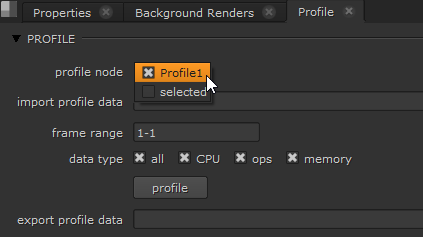
Nuke ஸ்கிரிப்டை சுயவிவரப்படுத்த, நீங்கள் சுயவிவரப்படுத்த விரும்பும் ஸ்கிரிப்ட்டின் பகுதியுடன் சுயவிவர முனையை இணைக்கவும், தேர்ந்தெடுக்கப்பட்ட பிரேம் வரம்பு மற்றும் தரவு வகையை உள்ளிட்டு சுயவிவரத்தைக் கிளிக் செய்யவும்.
தரவு சேகரிக்கப்பட்டவுடன், சுயவிவரப் பலகம் கீழே காட்டப்பட்டுள்ள சதவீத பயன்பாட்டின் அடிப்படையில் சேகரிக்கப்பட்ட தரவை விளக்கப்படத்தில் காண்பிக்கும்:
குறிப்பு: இந்தத் தரவை வடிகட்டுவது பற்றிய கூடுதல் தகவலுக்கு, வடிகட்டுதல் சுயவிவரத் தரவு ஆவணத்தைப் பார்க்கவும்.
முறைகளுக்கு இடையிலான வேறுபாடு
சுயவிவர முனை விளக்கப்படங்கள் மற்றும் பிற GUI அடிப்படையிலான கண்டறிதல்கள் போன்ற சில புதிய அம்சங்களை வழங்கும் அதே வேளையில், செயல்திறன் டைமர்கள் பயன்படுத்தும் டைமர் அடிப்படையிலான பகுப்பாய்வுகளை விட சதவீதம் அடிப்படையிலான பகுப்பாய்வுகளின் அடிப்படையில் செயல்திறனைக் கணக்கிடுகிறது.
கூடுதல் தகவல்
இரண்டு முறைகள் பற்றிய கூடுதல் தகவல்களை முறையே செயல்திறன் விவரக்குறிப்பு அல்லது சுயவிவர முனை ஆவணத்தில் காணலாம்.

We're sorry to hear that
Please tell us why
சுருக்கம்
ஸ்கிரிப்ட் மந்தநிலைக்கான காரணத்தை அடையாளம் காண முயற்சிக்கும்போது Nuke முனைகளின் செயல்திறனை சோதிக்கப் பயன்படுத்தக்கூடிய இரண்டு மாற்று முறைகளை இந்தக் கட்டுரை விளக்குகிறது.