
Ivo
업데이트 된:
만들어진:
요약
이 문서는 클라우드에서 Flix 설정하는 방법의 예를 보여주기 위한 시리즈의 일부입니다. Q100655: 클라우드에서 Flix 설정 만들기 에서 전체 시리즈를 찾을 수 있습니다.
아래에 설명된 단계 는 클라우드에서 Flix 서버를 설정하는 방법에 대한 것입니다. 이 기사에서는 네트워킹 및 Linux 관리에 대한 지식이 있다고 가정하며 IT 관리자를 대상으로 합니다.
추가 정보
이 가이드에서는 Amazon(AWS) 서비스를 예로 사용하지만 Flix Google 및 Microsoft와 같은 다른 클라우드 공급자와 동일하게 작동합니다. 이 문서에서는 일반적인 보안 관행을 가정하지만 스튜디오 보안 정책을 준수하는지 확인하세요.
- Flix 서버를 실행하기 위해 두 개 이상의 CentOS 7 인스턴스를 만듭니다. 각 서버는 IP와 이름을 제외하고 동일합니다. 각 서버에는 로컬 VPC 네트워크에 대해 열려 있는 포트(22, 8080, 9091, 9876)가 있어야 합니다.
- https://aws.amazon.com/ 으로 이동하여 콘솔에 로그인합니다(AWS 계정이 필요함).
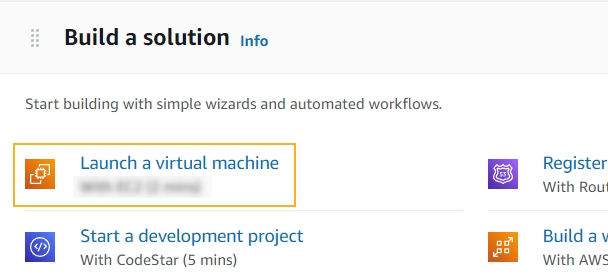
- 솔루션 구축 아래에서 가상 머신 시작 링크를 클릭합니다 .
- 이름 및 태그 섹션 아래의 옵션 "이름" 필드에 첫 번째 서버에 대해 "Flix1"을 입력하고 두 번째 서버에 대해 "Flix2"를 입력합니다. 이는 나중에 AWS 계정에서 생성 중인 서버를 구별하는 데 도움이 됩니다(이름은 Flix 1 및 Flix 2로 지정됨).
- "CentOS 7"을 검색하세요 . "CentOS 7(x86_64) - 업데이트 HVM 포함"을 사용하세요.
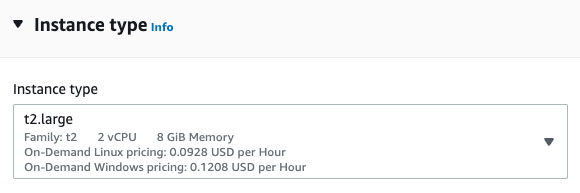
- 인스턴스 유형으로 t2.large(2코어 8GB) 이상을 선택합니다 .
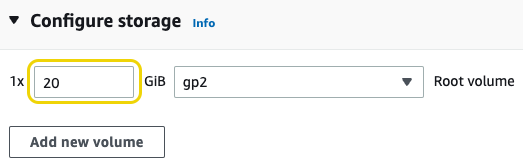
- 저장공간 크기를 20GB로 변경하세요. Flix 서버에는 임시 파일을 위한 추가 공간이 필요할 수 있습니다(특히 대규모 시퀀스에 유용함).
- 이미 키 쌍이 있다면 계속해서 사용하세요. 그렇지 않은 경우 새 키 쌍 생성을 클릭 하고 키 이름을 입력한 후 키 쌍 생성을 클릭하여 .pem 파일을 다운로드합니다 . 이것이 인스턴스에 액세스할 수 있는 유일한 방법이므로 안전하게 보관하세요.
- VPN 서버를 생성하는 데 사용한 것과 동일한 VPC 및 서브넷을 사용해야 합니다 .
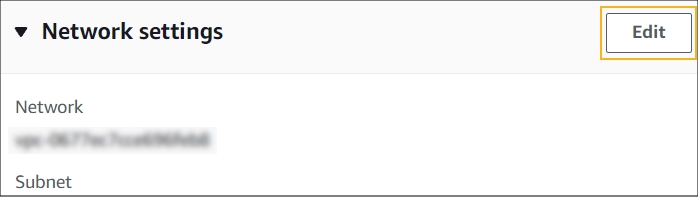
- 기본 네트워크 설정을 변경하려면 네트워크 설정 옆에 있는 편집 링크를 클릭하고 다음을 수행합니다.
- 공용 IP 자동 할당 옵션이 활성화되어 있는지 확인하세요.
- TCP를 통해 다음 포트에 대한 액세스를 허용합니다: 22, 8080,9091, 9876. 소스로 서브넷 VLAN을 추가합니다. 이 예에서는 172.31.16.0/20입니다. 첫 번째 서버를 설정할 때 "새 보안 그룹"을 생성한 다음 두 번째 서버에 대해 생성한 보안 그룹을 다시 사용할 수 있습니다.
- 네트워킹 섹션 하단에서 "고급 네트워킹 구성"을 클릭합니다.

- '네트워크 인터페이스 1' 아래에 맞춤 기본 IP를 추가합니다. 이 IP는 사용 중인 서브넷의 IP 범위에 있어야 합니다. 이 예에서는 첫 번째 서버의 경우 172.31.16.103이고 두 번째 서버의 경우 172.31.16.104입니다.
- 모든 세부 정보가 올바른지 확인한 후 인스턴스 시작을 클릭하세요 .
- 키 쌍을 선택하라는 팝업이 나타납니다. 생성한 키를 선택합니다.
- 인스턴스 초기화가 완료될 때까지 기다립니다.
- 모든 Flix 서버에서 액세스할 수 있는 데이터 저장소를 만듭니다. 이 예에서는 Amazon EFS 스토리지를 사용합니다.
- Flix 서버에서 스토리지에 대한 액세스를 허용하는 보안 그룹을 만듭니다. https://console.aws.amazon.com/ec2/v2/#SecurityGroups 로 이동하여 "보안 그룹 생성"을 클릭합니다.

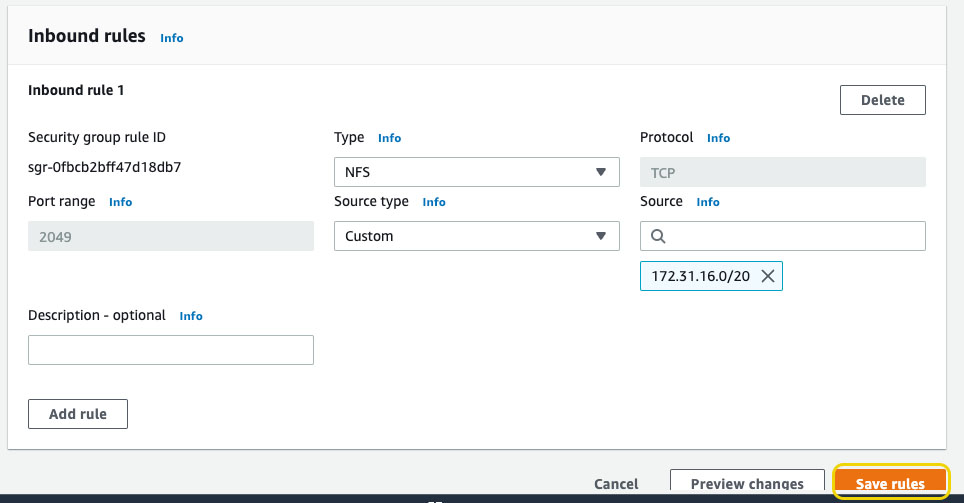
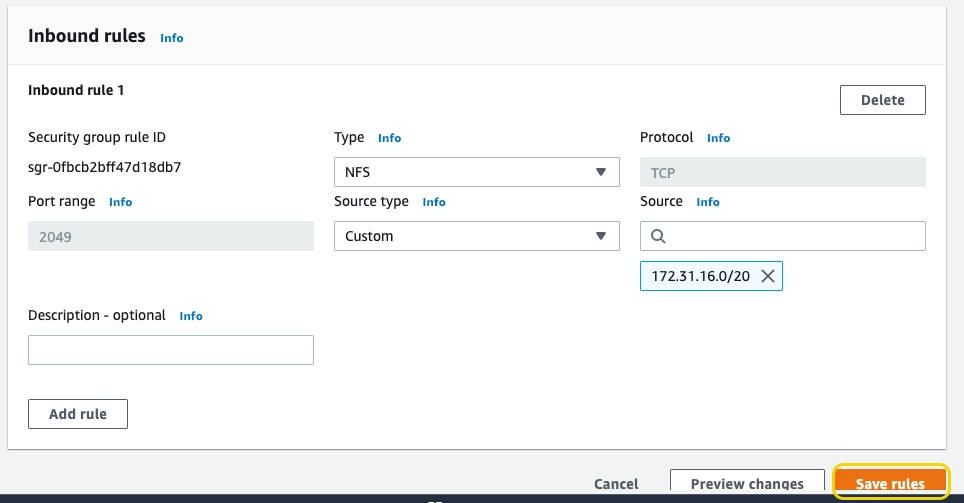
- 보안 그룹의 이름을 'EFS-NFS-in'과 같이 지정하고 Flix 서버가 있는 VPC가 선택되어 있는지 확인하세요. 인바운드 및 아웃바운드 규칙 섹션에서 유형으로 NFS를 선택합니다. 대상의 경우 기본 0.0.0.0/0을 제거하고 Flix 서버의 VLAN을 추가합니다. 이 예에서는 172.31.16.0/20입니다. "보안 그룹 생성"을 클릭하세요.
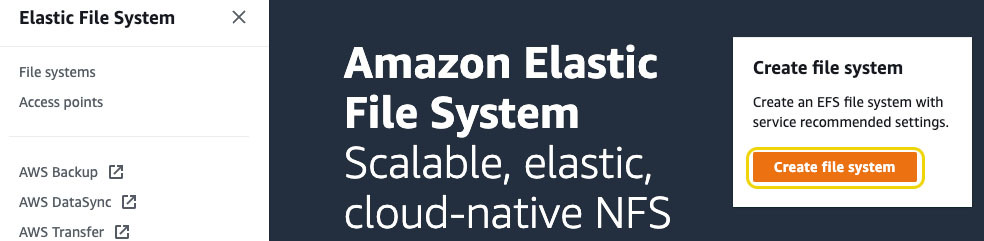
- https://console.aws.amazon.com/efs/ 로 이동하여 "파일 시스템 생성"을 클릭합니다.
- 필요에 따라 스토리지의 용도를 설명하는 이름을 추가합니다. Flix 서버와 동일한 VPC 및 가용 영역을 사용하고 있는지 확인하세요. 만들기를 클릭합니다.
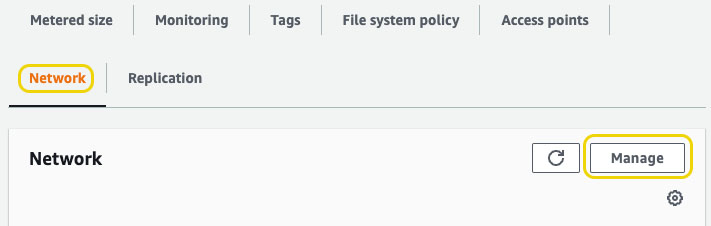
- 이전 단계에서 생성한 Amazon EFS 스토리지를 클릭한 다음 네트워크 탭, 관리를 차례로 클릭합니다.
- 보안 그룹 섹션에서 기본 그룹을 제거하고 14.2단계 - "EFS-NFS-in"에서 생성된 그룹을 추가합니다. 저장을 클릭하세요.
- IP를 통해 연결 및 마운트를 클릭합니다. 이는 공유 저장소를 Flix 서버에 마운트하는 데 필요한 명령을 보여줍니다. 이 스토리지는 VPN 서버나 MySQL 및 라이선스 서버에 탑재할 필요가 없습니다.

- 아래 명령을 사용하여 각 Flix 서버에 연결합니다. 여기서 KEY는 서버를 생성하는 데 사용된 키 쌍이고 IP는 연결하려는 Flix 서버의 탄력적 IP 주소입니다. OSX 터미널, Windows PowerShell에서 ssh를 시작하거나 별도의 프로그램을 사용할 수 있습니다.
$ ssh -i KEY centos@IP - 각 Flix 서버에서 공유 저장소를 마운트할 디렉터리를 만듭니다. 이 예에서는
sudo mkdir /mnt/ flix실행하여 생성됩니다. IP를 통해 마운트 탭에서 마운트 명령을 테스트합니다. 이 예에서는 기본 경로 efs가 방금 생성된 /mnt/ flix 디렉터리로 대체됩니다. 이 예제의 마지막 명령은 다음과 같습니다.
sudo mount -t nfs4 -o nfsvers=4.1,rsize=1048576,wsize=1048576,hard,timeo=600,retrans=2,noresvport 172.31.23.114:/ /mnt/ flix - 이 탑재 명령을 영구적으로 만들려면 14.7단계에서 생성된 공유 저장소 및 디렉터리에 대한 정보가 포함된 항목을 서버의 /etc/fstab 파일에 추가하세요. 이 예에서 줄은 다음과 같습니다: 172.31.23.114:/ /mnt/ flix nfs4 nfsvers=4.1,rsize=1048576,wsize=1048576,hard,timeo=600,retrans=2,noresvport 0 0
- 두 개의 Flix 서버에 Flix 설치하고 Flix 라이선스 및 MySQL에 MySQL 및 Foundry 라이선스 서버를 사용하도록 구성합니다. 이 문서에서는 Flix 서버를 설정하는 방법에 대해 설명합니다. - Q100593 Optimum Flix 6 서버 설정
- 이 예에서는 DNS가 구성되지 않았으므로 모든 것에 IP 주소가 사용됩니다. Flix 는 /mnt/ flix / flix _server_production 에 모든 서버에 설치됩니다. 이 예에 대한 Flix config.yml 파일의 변경 사항은 다음과 같습니다.
mysql_username: 루트
mysql_password: 비밀번호
mysql_호스트 이름: 172.31.16.102
Floating_license_hostname: 172.31.16.102
Floating_license_port: 4101
자산 디렉터리: /mnt/ flix /assets
shared_storage: 참
로그 파일: /var/log/ flix _server.log - 아래 명령은 이 예에서 첫 번째 Flix 서버를 시작하는 데 사용됩니다.
/mnt/ foundry / flix / flix _server_production/ flix _server -hostname 172.31.16.103 -config-file /mnt/ foundry / flix /config.yml
| 참고: 이 문서에 언급된 모든 클라우드 및 타사 기술은 참조 예일 뿐이며 Foundry 에서는 지원되지 않습니다. 위의 단계 목록 및 예제 설정은 지침으로만 제공되며 프로덕션에서 따르거나 사용하도록 의도된 것이 아닙니다. 귀하의 스튜디오에서 사용할 수 있는 유사한 네트워크 또는 클라우드 워크플로우를 설정하려면 IT 관리자와 협력하십시오. |
| 참고: 이 가이드는 2022년 6월에 제공되는 최신 버전의 Amazon 및 Foundry 기술을 사용합니다. |
추가 읽기
EFS 볼륨을 생성하고 사용하는 방법에 대한 Amazon 가이드는 여기에서 찾을 수 있습니다: https://docs.aws.amazon.com/efs/latest/ug/wt1-create-efs-resources.html
Flix 서버 설치 지침은 Flix 서버 설치 에 대한 Foundry 학습 섹션에 나열되어 있습니다.
이 문서는 VPN 서버 뒤의 클라우드에서 Flix 클러스터를 설정하는 방법을 설명하는 일련의 문서 중 일부입니다. 전체 목록은 여기에서 확인할 수 있습니다:

우리는 문제로 불편을 끼쳐 드려 죄송합니다
이유를 알려주세요