
Iulia
업데이트 된:
만들어진:
더 많은 정보
Katana UI 내에서 여러 프레임을 렌더링하는 작업은 현재 Katana 대기열을 통해 수행할 수 있습니다. Katana 에서 일괄 모드를 사용하여 여러 프레임을 렌더링할 수는 있지만, GUI 모드는 사용하지 않습니다. 일괄 렌더링 명령에서 '-t' 인수를 사용하여 프로젝트 렌더링의 프레임 범위를 지정할 수 있습니다.
Katana Queue는 Katana 와 통합된 맞춤형 렌더 팜 구현으로, 커스텀 렌더 팜 플러그인을 통해 구현됩니다. Katana Queue 시스템은 로컬 머신 또는 동일 네트워크에 있는 여러 머신에서 여러 렌더링을 관리하여 렌더링 성능을 향상시키고 생산성을 향상시킵니다.
렌더링을 시작하려면 다음을 사용하세요. Katana 대기줄 :
- 렌더링을 시작하려는 3D 노드를 마우스 오른쪽 버튼으로 클릭합니다.
- 위에 마우스를 올려 놓으세요 Katana 큐 옵션을 선택하고 시작하려는 렌더링 유형을 선택하세요.
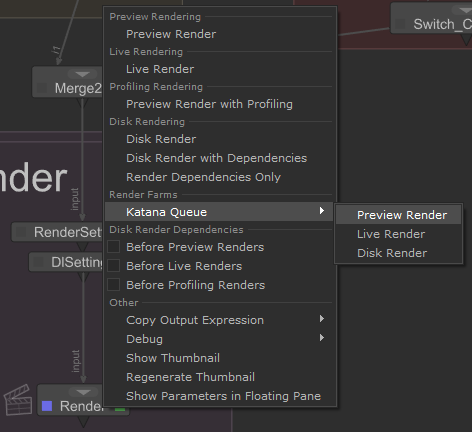
렌더링이 시작되고 모니터 탭, 카탈로그 탭 및 모니터 레이어 에서 볼 수 있습니다.
Katana Queue 시스템을 통해 실행 중인 렌더링 작업은 Katana Queue 탭에서 볼 수 있습니다.
참고: Katana 대기열 사용 방법에 대한 자세한 내용은 Katana 사용자 가이드의 Katana 대기열 섹션을 참조 하세요.
현재 Katana UI 내에서 Python을 통해 렌더링을 트리거할 수 있습니다. 기존 프로젝트에서 다음 예제를 사용하거나 Katana File.Load(yourKatanaScene) 명령을 사용하여 Python 실행의 일부로 프로젝트를 로드할 수 있습니다.
import NodegraphAPI
from Katana import Katana File
from Katana import RenderManager
def messageHandler( sequenceID, message ):
    print(message)

RenderNode = NodegraphAPI.GetNode('Render') # Getting Render node
renderSettings = RenderManager.RenderingSettings()
renderSettings.frame=1
renderSettings.mode=RenderManager.RenderModes.DISK_RENDER
renderSettings.asynchRenderMessageCB=messageHandler
renderSettings.asynch=False
RenderManager.StartRender('diskRender', node=RenderNode, settings=renderSettings)
StartRender 명령은 한 번에 한 프레임만 렌더링할 수 있습니다. 하지만 프레임 범위를 반복하면서 매번 새로운 StartRender 명령을 실행하여 여러 프레임을 렌더링할 수 있습니다. 이렇게 하면 UI 모드에서 원하는 전체 프레임 범위를 렌더링할 수 있습니다.
이렇게 하려면 다음 명령을 바꿔야 합니다.
RenderManager.StartRender('diskRender', node=RenderNode, settings=renderSettings)다음과 같은 명령을 반복합니다.
for frame in range(1, 6):
    print('-' * 80)
    print('\nRendering Node "%s" frame %s...' % (RenderNode.getName(), frame))
    renderSettings.frame = frame
    RenderManager.StartRender('diskRender', node=RenderNode, settings=renderSettings)
참고: '배치' 모드로 렌더링을 시작하기 전에 Katana 프로젝트를 수정하려는 경우, 위 정보를 사용하여 스크립트 모드를 통해 Katana 실행할 Python 스크립트를 생성할 수 있습니다. Katana 의 GUI 모드에서는 배치 모드를 실행할 수 없습니다.
추가 읽기
GUI 외부 또는 렌더 팜을 통해 여러 프레임을 렌더링하려면 Katana 배치 모드 또는 Katana 대기열을 사용할 수 있습니다. 자세한 내용과 명령 예시는 Katana 사용자 가이드의 '장면 렌더링' > '배치 렌더링' 섹션을 참조하세요.
Katana Queue에 대한 추가 정보는 개발자 가이드에서 장면 렌더링 > Katana Queue를 참조하세요.

우리는 문제로 불편을 끼쳐 드려 죄송합니다
이유를 알려주세요
요약
이 문서에서는 Katana 에서 여러 프레임을 렌더링하는 방법을 설명합니다.