
문제 해결
안전 모드에서 스크립트를 테스트하세요
안전 모드에서 스크립트를 테스트하면 문제가 사용 중인 사용자 지정 플러그인/타사 플러그인과 관련이 있는지, 아니면 Nuke 자체와 관련이 있는지 파악하는 데 도움이 될 수 있습니다. 다음 문서에서는 Nuke 안전 모드에서 실행하는 방법에 대한 지침을 제공합니다.
Q100038: 안전 모드에서 Nuke / NukeX / NukeStudio 실행
스크립트 프로파일링이 활성화된 테스트
-P 인수를 추가해야 합니다.C:\Program Files\Nuke16.0v4\Nuke16.0.exe -P
/Applications/ Nuke 16.0v4/ Nuke 16.0v4.app/Contents/MacOS/ Nuke 16.0 -P
/usr/local/ Nuke 16.0v4/ Nuke 16.0 -P
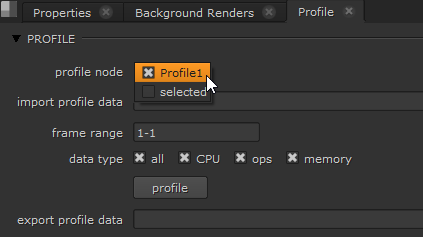
프로필을 실행하려면 선택한 프레임 범위와 데이터 유형을 입력한 다음 프로필을 클릭하세요.
다음 문서에서 프로파일링을 사용하여 성능 문제를 격리하는 방법에 대한 정보를 찾을 수 있습니다. Q100225: 성능 문제를 격리하기 위한 Nuke 스크립트 프로파일링
성능 향상
썸네일 비활성화 또는 정적 프레임 설정
썸네일을 비활성화하거나 정적 프레임으로 설정하면 스크립트 내에서 발생하는 처리량을 줄이는 데 도움이 될 수 있습니다. 자세한 내용은 다음 문서에서 확인할 수 있습니다.
Q100036: 썸네일을 비활성화하거나 정적 프레임으로 설정하여 Nuke 스크립트 성능을 개선하는 방법
Precomp 노드를 사용하면 노드 트리의 하위 집합을 별도의 .nk 스크립트로 저장하고, 이 저장된 스크립트의 출력을 렌더링하고, 렌더링된 출력을 단일 이미지 입력으로 메인 comp로 다시 읽을 수 있습니다.
이렇게 하면 Nuke 이미지를 만드는 데 사용된 모든 노드 대신 단일 이미지 입력만 처리하면 되므로 렌더링 시간이 단축됩니다.
자세한 내용은 Precomp 노드에 대한 Nuke 온라인 문서를 참조하세요.

우리는 문제로 불편을 끼쳐 드려 죄송합니다
이유를 알려주세요
요약
이 문서에서는 Nuke 스크립트가 너무 무거워지고 탐색 속도가 느려졌을 때 대처 방법에 대한 지침을 제공합니다.더 많은 정보
스크립트가 느려지거나 응답하지 않는 경우 다음을 수행하여 느린 속도의 원인을 진단하거나 현재 성능을 개선해 보는 것이 좋습니다.