
Ivo
更新しました:
作成した:
まとめ
この記事は、 Flix in the Cloud をセットアップする方法の例を示すことを目的としたシリーズの一部です。全シリーズはQ100655: クラウドでのFlixセットアップの作成 にあります。
以下に概説する手順は、クラウドにFlixサーバーをセットアップする方法に関するものです。この記事は、ネットワークと Linux 管理に関するある程度の知識を前提としており、IT 管理者を対象としています。
詳しくは
このガイドでは例として Amazon (AWS) サービスを使用しますが、 Flix Google や Microsoft などの他のクラウド プロバイダーでも同様に機能します。この記事では一般的なセキュリティ慣行を前提としていますが、スタジオのセキュリティ ポリシーに必ず準拠してください。
- Flixサーバーを実行するには、2 つ以上の CentOS 7 インスタンスを作成します。各サーバーは、IP と名前を除いて同一です。各サーバーには、ローカル VPC ネットワークに対して開いているポート 22、8080、9091、および 9876 が必要です。
- https://aws.amazon.com/に移動し、コンソールにサインインします (AWS アカウントが必要です)。
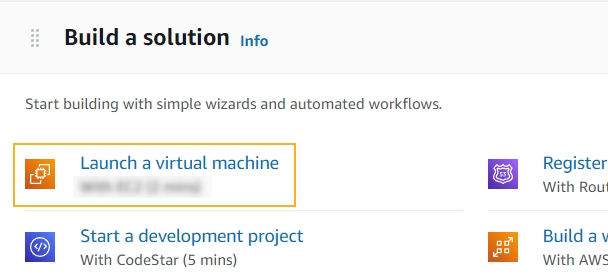
- [ソリューションの構築]で、 [仮想マシンの起動]リンクをクリックします。
- [名前とタグ]セクションで、オプションの [名前] フィールドに最初のサーバーに「Flix1」、2 番目のサーバーに「Flix2」と入力します。これは、後で AWS アカウントで作成しているサーバーを区別するのに役立ちます ( Flix 1 とFlix 2 という名前が付けられます)。
- 「CentOS 7」を検索します。 「CentOS 7 (x86_64) - HVM アップデートあり」を使用します。
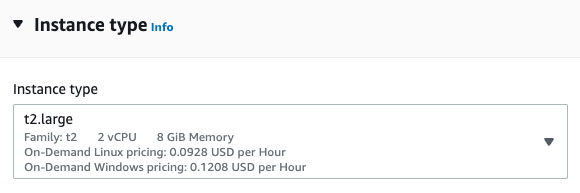
- インスタンスタイプとして t2.large (2 コア 8GB) 以上を選択します。
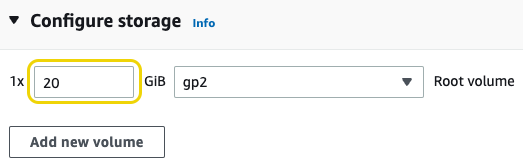
- ストレージサイズを20GBに変更します。 Flixサーバーには、一時ファイル用に追加のスペースが必要になる場合があります (特に大規模なシーケンスの場合に役立ちます)。
- すでにキーペアをお持ちの場合は、それを使用してください。そうでない場合は、 [新しいキー ペアの作成]をクリックし、キーの名前を入力し、 [キー ペアの作成]をクリックして.pemファイルをダウンロードします。これがインスタンスにアクセスする唯一の方法であるため、安全に保管してください。
- VPN サーバーの作成に使用したものと同じ VPC とサブネットを使用していることを確認してください。
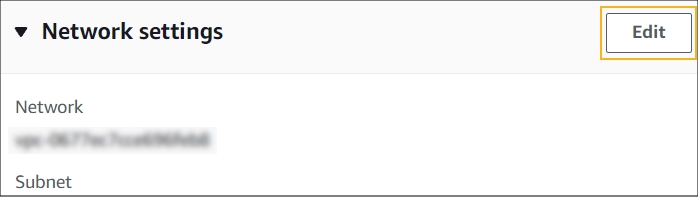
- デフォルトのネットワーク設定を変更するには、 「ネットワーク設定」の横にある「編集」リンクをクリックし、次の操作を行います。
- [パブリック IP の自動割り当て] オプションが有効になっていることを確認します。
- TCP 経由で次のポートへのアクセスを許可します: 22、8080、9091、9876。サブネット VLAN をソースとして追加します。この例では、172.31.16.0/20 です。最初のサーバーをセットアップするときに「新しいセキュリティ グループ」を作成し、2 番目のサーバーに作成したセキュリティ グループを再利用することができます。
- 「ネットワーク」セクションの下部にある「詳細なネットワーク構成」をクリックします。

- 「ネットワーク インターフェイス 1」の下にカスタムプライマリ IPを追加します。この IP は、使用しているサブネットの IP 範囲内にある必要があります。この例では、最初のサーバーは 172.31.16.103、2 番目のサーバーは 172.31.16.104 です。
- すべての詳細が正しいことを確認し、 [Launch Instance]をクリックします。
- キーペアの選択を求めるポップアップが表示されます。作成したキーを選択します。
- インスタンスの初期化が完了するまで待ちます。
- すべてのFlixサーバーからアクセスできるデータ ストレージを作成します。この例では、Amazon EFS ストレージを使用します。
- Flixサーバーからストレージへのアクセスを許可するセキュリティ グループを作成します。 https://console.aws.amazon.com/ec2/v2/#SecurityGroupsに移動し、「セキュリティ グループの作成」をクリックします。

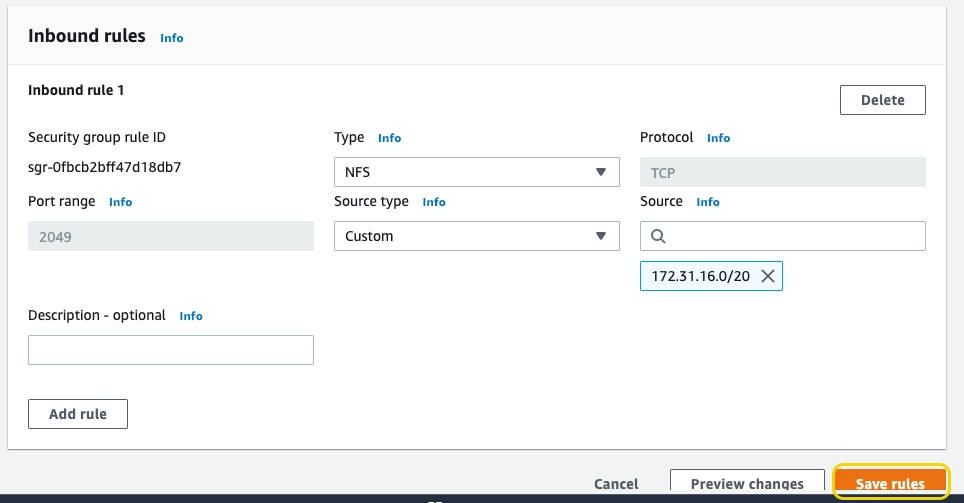
- セキュリティ グループに名前を付けます (例: 「EFS-NFS-in」)。 Flixサーバーが存在する VPC が選択されていることを確認します。 「受信ルール」セクションと「送信ルール」セクションで、タイプとして「NFS」を選択します。宛先としてデフォルトの 0.0.0.0/0 を削除し、 Flixサーバーの VLAN を追加します。この例では 172.31.16.0/20。 「セキュリティグループの作成」をクリックします。
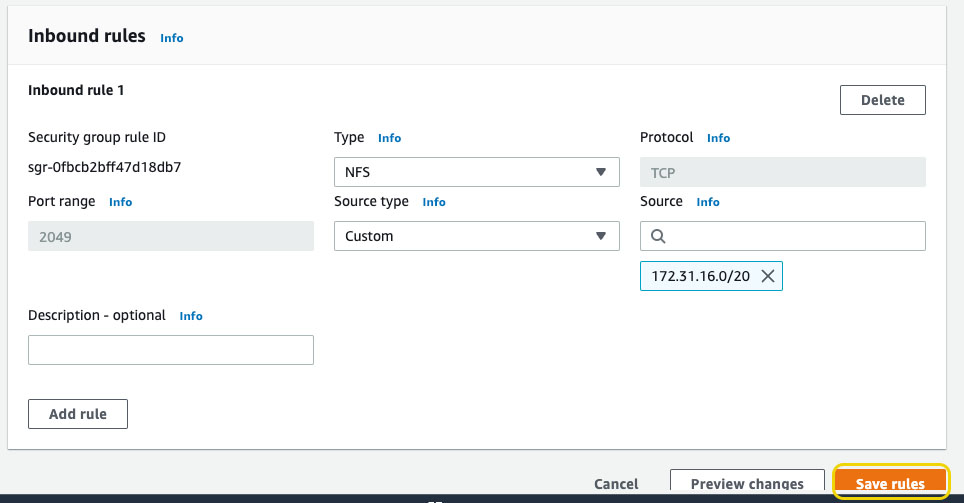
- https://console.aws.amazon.com/efs/に移動し、「ファイルシステムの作成」をクリックします。
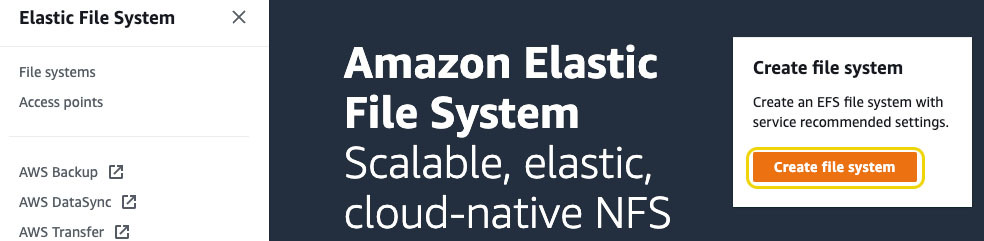
- 必要に応じて、ストレージの使用目的を説明する名前を追加します。 Flixサーバーと同じ VPC およびアベイラビリティーゾーンを使用していることを確認してください。 「作成」をクリックします。
- 前の手順で作成した Amazon EFS ストレージをクリックし、 [ネットワーク]タブ、 [管理] の順にクリックします。
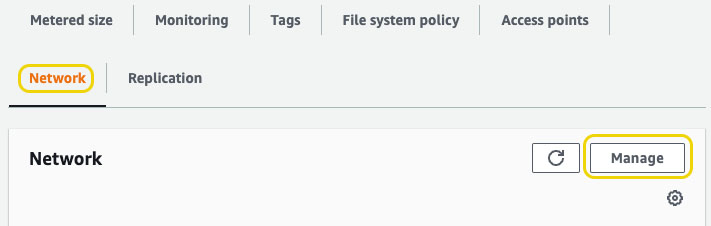
- セキュリティ グループ セクションで、デフォルト グループを削除し、手順 14.2「EFS-NFS-in」で作成したグループを追加します。 「保存」をクリックします。
- [IP 経由で接続してマウント]をクリックします。これは、共有ストレージをFlixサーバーにマウントするために必要なコマンドを示しています。このストレージは、VPN サーバーまたは MySQL およびライセンス サーバーにマウントする必要はありません。

- 以下のコマンドを使用して各Flixサーバーに接続します。KEY はサーバーの作成に使用されるキー ペア、IP は接続先のFlixサーバーの Elastic IP アドレスです。 OSX ターミナル、Windows PowerShell から ssh を開始することも、別のプログラムを使用することもできます。
$ ssh -i KEY centos@IP - 各Flixサーバーで、共有ストレージをマウントするディレクトリを作成します。この例では、
sudo mkdir /mnt/ flixを実行して作成されます。 [IP 経由でマウント]タブからマウント コマンドをテストします。この例では、デフォルトのパスefs が、作成したディレクトリ/mnt/ flixに置き換えられます。この例の最後のコマンドは次のとおりです。
sudo mount -t nfs4 -o nfsvers=4.1,rsize=1048576,wsize=1048576,hard,timeo=600,retrans=2,noresvport 172.31.23.114:/ /mnt/ flix - このマウント コマンドを永続的にするには、サーバーの/etc/fstabファイルに、手順 14.7 で作成した共有ストレージとディレクトリの情報を含むエントリを追加します。この例では、行は次のようになります: 172.31.23.114:/ /mnt/ flix nfs4 nfsvers=4.1,rsize=1048576,wsize=1048576,hard,timeo=600,retrans=2,noresvport 0 0
- 2 つのFlixサーバーにFlixをインストールし、 Flixライセンスと MySQL に MySQL およびFoundryライセンス サーバーを使用するように構成します。この記事では、 Flixサーバーのセットアップ方法について説明します - Q100593 最適なFlix 6 サーバーのセットアップ
- この例では、DNS が構成されていないため、すべてに IP アドレスが使用されます。 Flix /mnt/ flix / flix _server_productionにあるすべてのサーバーにインストールされます。この例のFlix config.yml ファイルへの変更は次のとおりです。
mysql_username: root
mysql_password: パスワード
mysql_ホスト名: 172.31.16.102
フローティングライセンスホスト名: 172.31.16.102
フローティングライセンスポート: 4101
アセットディレクトリ: /mnt/ flix /assets
共有ストレージ: True
ログファイル: /var/log/ flix _server.log - この例では、次のコマンドを使用して最初のFlixサーバーを起動します。
/mnt/ foundry / flix / flix _server_production/ flix _server -hostname 172.31.16.103 -config-file /mnt/ foundry / flix /config.yml
| 注:この記事で言及されているすべてのクラウドおよびサードパーティのテクノロジは参考例のみであり、 Foundryによってサポートされているわけではありません。上記の手順のリストとセットアップ例は、ガイダンスとしてのみ提供されており、運用環境で従ったり使用したりすることを目的としたものではありません。 IT 管理者と調整して、スタジオで使用できる同様のネットワークまたはクラウド ワークフローを設定してください。 |
| 注:このガイドでは、2022 年 6 月に利用可能になった最新バージョンの Amazon およびFoundryテクノロジーを使用しています。 |
参考文献
EFS ボリュームの作成および使用方法に関する Amazon のガイドは、https: //docs.aws.amazon.com/efs/latest/ug/wt1-create-efs-resources.htmlにあります。
Flixサーバーのインストール手順は、 Flixサーバーのインストールに関するFoundryの Learn セクションに記載されています。
この記事は、VPN サーバーの背後のクラウドにFlixクラスターをセットアップする方法を説明する一連の記事の一部です。完全なリストは次の場所にあります。

私たちはそれを聞いて申し訳ございません
理由をお聞かせください