
सारांश
यह लेख एक श्रृंखला का हिस्सा है जिसका उद्देश्य क्लाउड में Flix कैसे स्थापित किया जाए इसका एक उदाहरण दिखाना है। आप पूरी श्रृंखला Q100655 में पा सकते हैं: क्लाउड में Flix सेटअप बनाना ।
नीचे बताए गए चरण क्लाउड में Flix सर्वर कैसे सेट करें, इसके बारे में हैं। लेख में नेटवर्किंग और लिनक्स प्रशासन के बारे में कुछ जानकारी दी गई है और यह आईटी प्रशासकों पर लक्षित है।
अधिक जानकारी
यह मार्गदर्शिका एक उदाहरण के रूप में अमेज़ॅन (एडब्ल्यूएस) सेवाओं का उपयोग करती है, लेकिन Flix Google और Microsoft जैसे अन्य क्लाउड प्रदाताओं के साथ समान रूप से अच्छी तरह से काम करता है। यह आलेख सामान्य सुरक्षा प्रथाओं को मानता है, लेकिन कृपया किसी भी स्टूडियो सुरक्षा नीतियों का अनुपालन सुनिश्चित करें।
- Flix सर्वर चलाने के लिए दो या अधिक CentOS 7 इंस्टेंसेस बनाएं। प्रत्येक सर्वर अपने आईपी और नाम को छोड़कर समान होगा। प्रत्येक सर्वर में पोर्ट 22, 8080, 9091 और 9876 स्थानीय वीपीसी नेटवर्क के लिए खुले होने चाहिए।
- https://aws.amazon.com/ पर जाएं और कंसोल में साइन इन करें (एक AWS खाता आवश्यक है)।
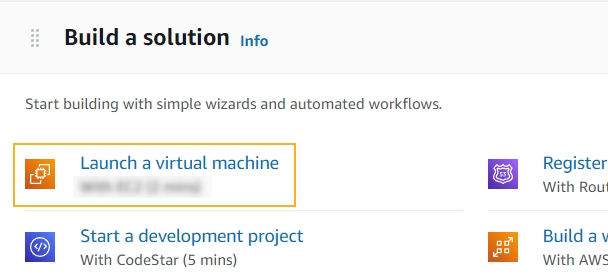
- समाधान बनाएं के अंतर्गत , वर्चुअल मशीन लॉन्च करें लिंक पर क्लिक करें।
- नाम और टैग अनुभाग के अंतर्गत विकल्प "नाम" फ़ील्ड में पहले सर्वर के लिए "Flix1" और दूसरे सर्वर के लिए "Flix2" दर्ज करें। इससे आपको बाद में अपने AWS खाते में बनाए जा रहे सर्वरों को अलग करने में मदद मिलेगी (उन्हें Flix 1 और Flix 2 नाम दिया जाएगा)।
- "CentOS 7" खोजें । "CentOS 7 (x86_64) - अद्यतन HVM के साथ" का उपयोग करें
- इंस्टेंस प्रकार के रूप में t2.large (2 कोर 8GB) या बड़ा चुनें ।
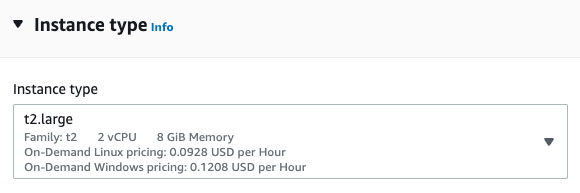
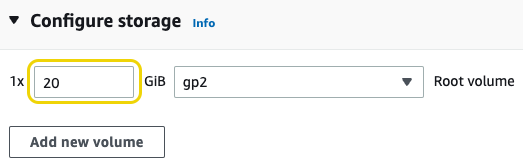
- स्टोरेज साइज को 20GB में बदलें. Flix सर्वर को अस्थायी फ़ाइलों के लिए कुछ अतिरिक्त स्थान की आवश्यकता हो सकती है (विशेष रूप से बड़े अनुक्रमों के लिए उपयोगी)।
- यदि आपके पास पहले से ही चाबी का जोड़ा है, तो आगे बढ़ें और उसका उपयोग करें। यदि नहीं, तो नई कुंजी जोड़ी बनाएं पर क्लिक करें , कुंजी के लिए एक नाम दर्ज करें, और .pem फ़ाइल डाउनलोड करने के लिए कुंजी जोड़ी बनाएं पर क्लिक करें। इसे सुरक्षित रखें क्योंकि यह आपके इंस्टेंस तक पहुंचने का एकमात्र तरीका होगा।
- सुनिश्चित करें कि आप उसी वीपीसी और सबनेट का उपयोग करें जिसका उपयोग आपने अपना वीपीएन सर्वर बनाने के लिए किया था।
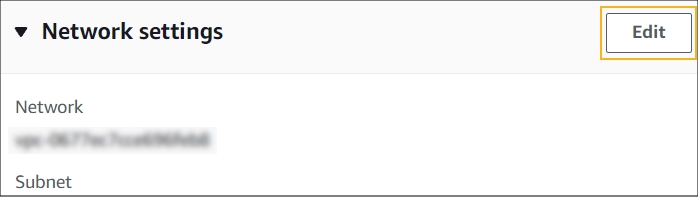
- डिफ़ॉल्ट नेटवर्क सेटिंग्स को बदलने के लिए नेटवर्क सेटिंग्स के आगे संपादन लिंक पर क्लिक करें और:
- सुनिश्चित करें कि ऑटो-असाइन सार्वजनिक आईपी विकल्प सक्षम है।
- टीसीपी पर निम्नलिखित पोर्ट तक पहुंच की अनुमति दें: 22, 8080,9091, 9876। स्रोत के रूप में सबनेट वीएलएएन जोड़ें। इस उदाहरण में, यह 172.31.16.0/20 है। जब आप पहला सर्वर सेट करते हैं तो आप एक "नया सुरक्षा समूह" बना सकते हैं और फिर दूसरे सर्वर के लिए बनाए गए सुरक्षा समूह का पुन: उपयोग कर सकते हैं।
- नेटवर्किंग अनुभाग के नीचे "उन्नत नेटवर्किंग कॉन्फ़िगरेशन" पर क्लिक करें

- "नेटवर्क इंटरफ़ेस 1" के अंतर्गत एक कस्टम प्राथमिक आईपी जोड़ें। यह आईपी आपके द्वारा उपयोग किए जा रहे सबनेट के लिए आईपी रेंज में होना चाहिए। इस उदाहरण में, यह पहले सर्वर के लिए 172.31.16.103 और दूसरे के लिए 172.31.16.104 है।
- जांचें कि सभी विवरण सही हैं, फिर लॉन्च इंस्टेंस पर क्लिक करें ।
- एक पॉपअप दिखाई देगा जो आपसे एक कुंजी जोड़ी का चयन करने के लिए कहेगा। आपके द्वारा बनाई गई कुंजी का चयन करें.
- इंस्टेंस प्रारंभ होने तक प्रतीक्षा करें।
- ऐसा डेटा संग्रहण बनाएं जो सभी Flix सर्वर से पहुंच योग्य हो। यह उदाहरण Amazon EFS स्टोरेज का उपयोग करेगा।
- Flix सर्वर से स्टोरेज तक पहुंच की अनुमति देने के लिए एक सुरक्षा समूह बनाएं। https://console.aws.amazon.com/ec2/v2/#SecurityGroups पर जाएं और "सुरक्षा समूह बनाएं" पर क्लिक करें।

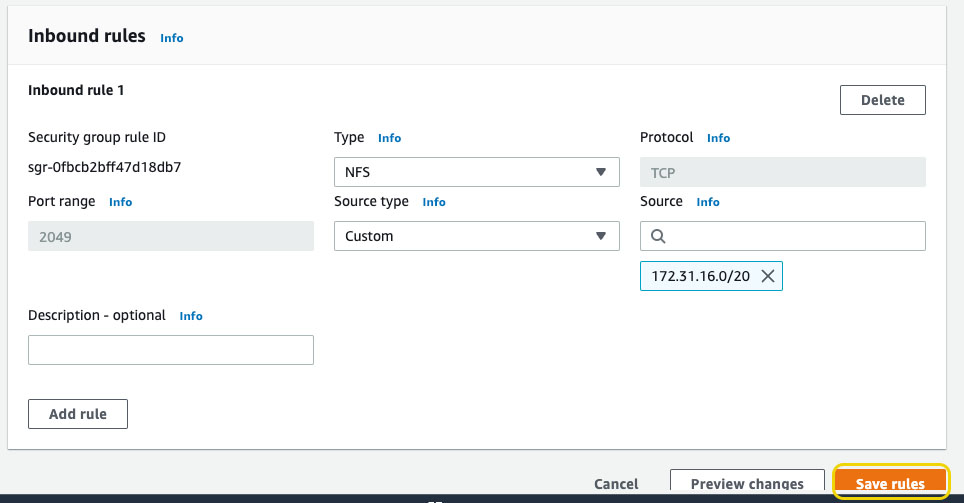
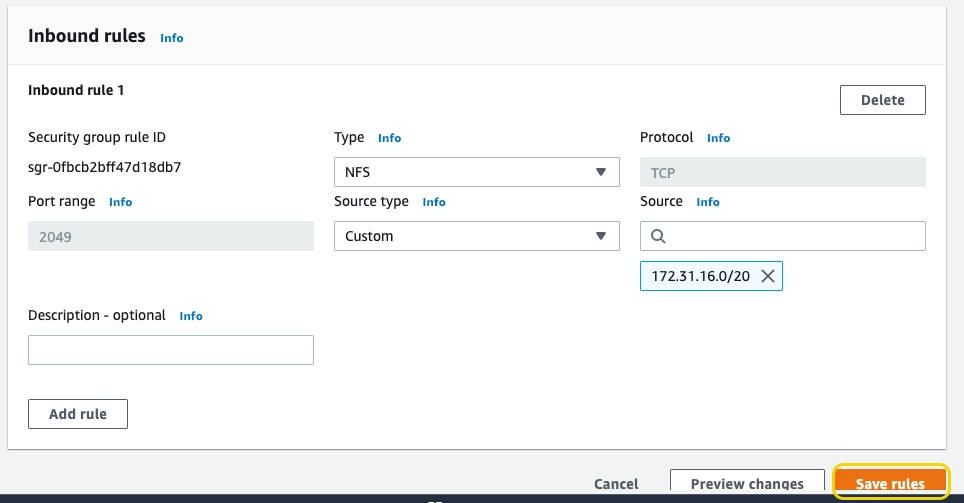
- सुरक्षा समूह को नाम दें, उदाहरण के लिए: 'ईएफएस-एनएफएस-इन', और सुनिश्चित करें कि Flix सर्वर जिस वीपीसी पर रहते हैं वह चयनित है। इनबाउंड और आउटबाउंड नियम अनुभाग में प्रकार के रूप में एनएफएस का चयन करें। गंतव्य के लिए डिफ़ॉल्ट 0.0.0.0/0 हटाएं और Flix सर्वर का वीएलएएन जोड़ें। इस उदाहरण में 172.31.16.0/20. "सुरक्षा समूह बनाएं" पर क्लिक करें।
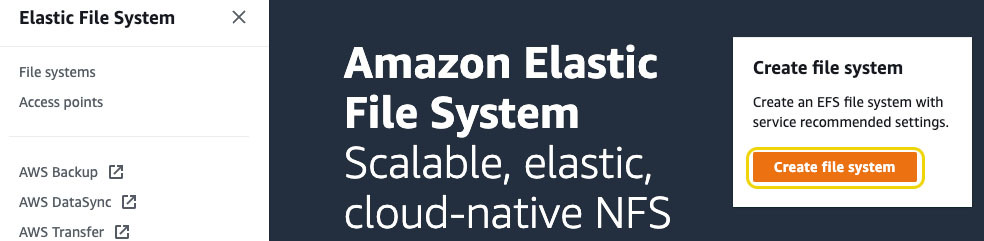
- https://console.aws.amazon.com/efs/ पर जाएं और "फ़ाइल सिस्टम बनाएं" पर क्लिक करें।
- वैकल्पिक रूप से यह वर्णन करने के लिए एक नाम जोड़ें कि भंडारण का उपयोग किस लिए किया जाएगा। सुनिश्चित करें कि यह Flix सर्वर के समान VPC और उपलब्धता क्षेत्र का उपयोग कर रहा है। क्रिएट पर क्लिक करें.
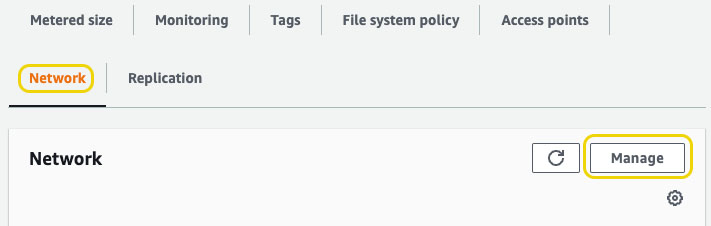
- पिछले चरण में बनाए गए अमेज़ॅन ईएफएस स्टोरेज पर क्लिक करें और फिर नेटवर्क टैब पर क्लिक करें और फिर मैनेज करें ।
- सुरक्षा समूह अनुभाग में, डिफ़ॉल्ट समूह को हटा दें और चरण 14.2 में बनाए गए समूह को जोड़ें - "ईएफएस-एनएफएस-इन"। सहेजें पर क्लिक करें.
- आईपी के माध्यम से अटैच एंड माउंट पर क्लिक करें। यह आपके Flix सर्वर पर साझा स्टोरेज को माउंट करने के लिए आवश्यक कमांड दिखाता है। इस स्टोरेज को वीपीएन सर्वर या MySQL और लाइसेंस सर्वर पर माउंट करने की आवश्यकता नहीं है।

- नीचे दिए गए कमांड का उपयोग करके प्रत्येक Flix सर्वर से कनेक्ट करें जहां कुंजी सर्वर बनाने के लिए उपयोग की जाने वाली कुंजी जोड़ी है, और आईपी उस Flix सर्वर का इलास्टिक आईपी पता है जिससे आप कनेक्ट कर रहे हैं। आप OSX टर्मिनल, Windows PowerShell से ssh प्रारंभ कर सकते हैं, या एक अलग प्रोग्राम का उपयोग कर सकते हैं।
$ ssh -i KEY centos@IP - प्रत्येक Flix सर्वर पर, साझा संग्रहण को माउंट करने के लिए एक निर्देशिका बनाएं। इस उदाहरण में, इसे
sudo mkdir /mnt/ flixचलाकर बनाया गया है। माउंट से आईपी टैब के माध्यम से माउंट कमांड का परीक्षण करें। इस उदाहरण में, डिफ़ॉल्ट पथ efs को अभी बनाई गई निर्देशिका /mnt/ flix से बदल दिया गया है। इस उदाहरण से अंतिम आदेश यहां दिया गया है:
sudo mount -t nfs4 -o nfsvers=4.1,rsize=1048576,wsize=1048576,hard,timeo=600,retrans=2,noresvport 172.31.23.114:/ /mnt/ flix - इस माउंट कमांड को स्थायी बनाने के लिए, चरण 14.7 में बनाई गई साझा भंडारण और निर्देशिका की जानकारी के साथ सर्वर की /etc/fstab फ़ाइल में एक प्रविष्टि जोड़ें। इस उदाहरण में पंक्ति है: 172.31.23.114:/ /mnt/ flix nfs4 nfsvers=4.1,rsize=1048576,wsize=1048576,hard,timeo=600,retrans=2,noresvport 0 0
- दो Flix सर्वरों पर Flix स्थापित करें और उन्हें Flix लाइसेंसिंग और MySQL के लिए MySQL और Foundry लाइसेंस सर्वर का उपयोग करने के लिए कॉन्फ़िगर करें। यह आलेख वर्णन करता है कि Flix सर्वर कैसे सेट करें - Q100593 इष्टतम Flix 6 सर्वर सेटअप
- इस उदाहरण में, DNS कॉन्फ़िगर नहीं किया गया है इसलिए हर चीज़ के लिए IP पते का उपयोग किया जाता है। /mnt/ flix / flix _server_production पर सभी सर्वरों के लिए Flix स्थापित है। इस उदाहरण के लिए Flix config.yml फ़ाइल में परिवर्तन यहां दिए गए हैं:
mysql_उपयोगकर्ता नाम: रूट
mysql_password: पासवर्ड
mysql_hostname: 172.31.16.102
फ्लोटिंग_लाइसेंस_होस्टनाम: 172.31.16.102
फ़्लोटिंग_लाइसेंस_पोर्ट: 4101
संपत्ति_निर्देशिका: /mnt/ flix /संपत्ति
शेयर्ड_स्टोरेज: सच है
लॉग_फ़ाइल: /var/log/ flix _सर्वर.लॉग - इस उदाहरण में पहला Flix सर्वर शुरू करने के लिए नीचे दिए गए कमांड का उपयोग किया जाता है:
/mnt/ foundry / flix / flix _server_production/ flix _server -hostname 172.31.16.103 -config-file /mnt/ foundry / flix /config.yml
| ध्यान दें: इस आलेख में उल्लिखित सभी क्लाउड और तृतीय-पक्ष प्रौद्योगिकियां केवल संदर्भ उदाहरण हैं और Foundry द्वारा समर्थित नहीं हैं। चरणों और उदाहरण सेटअपों की उपरोक्त सूची केवल मार्गदर्शन के रूप में प्रदान की गई है और इसका पालन करने और उत्पादन में उपयोग करने का इरादा नहीं है। कृपया एक समान नेटवर्क या क्लाउड वर्कफ़्लो स्थापित करने के लिए अपने आईटी प्रशासक के साथ समन्वय करें जिसका उपयोग आपके स्टूडियो द्वारा किया जा सके। |
| नोट: यह गाइड जून 2022 में उपलब्ध अमेज़ॅन और Foundry प्रौद्योगिकियों के नवीनतम संस्करण का उपयोग कर रहा है। |
अग्रिम पठन
ईएफएस वॉल्यूम बनाने और उपयोग करने के तरीके पर अमेज़ॅन की मार्गदर्शिका यहां पाई जा सकती है: https://docs.aws.amazon.com/efs/latest/ug/wt1-create-efs-resources.html
Flix सर्वर इंस्टॉलेशन निर्देश Flix सर्वर इंस्टॉल करने पर Foundry के लर्न अनुभाग में सूचीबद्ध हैं।
यह लेख लेखों की एक श्रृंखला का हिस्सा है जिसमें बताया गया है कि वीपीएन सर्वर के पीछे क्लाउड में Flix क्लस्टर कैसे स्थापित किया जाए। पूरी सूची यहां पाई जा सकती है:

हम चाहते हैं कि खेद व्यक्त करते हैं
कृपया हमें बताएँ कि