
अधिक जानकारी
Katana क्यू एक न्यूनतम रेंडर फ़ार्म कार्यान्वयन है, जिसे एक कस्टम रेंडर फ़ार्म प्लग-इन का उपयोग करके Katana के साथ एकीकृत किया गया है। Katana क्यू सिस्टम आपकी स्थानीय मशीन या एक ही नेटवर्क पर कई मशीनों पर कई रेंडर प्रबंधित कर सकता है, जिससे रेंडरिंग क्षमताएँ बढ़ती हैं और उत्पादकता बढ़ती है।
रेंडर शुरू करने के लिए Katana कतार :
- उस 3D नोड पर राइट-क्लिक करें जिससे आप अपना रेंडर शुरू करना चाहते हैं।
- पर मँडराएँ Katana कतार विकल्प पर क्लिक करें और उस रेंडर का प्रकार चुनें जिसे आप शुरू करना चाहते हैं।
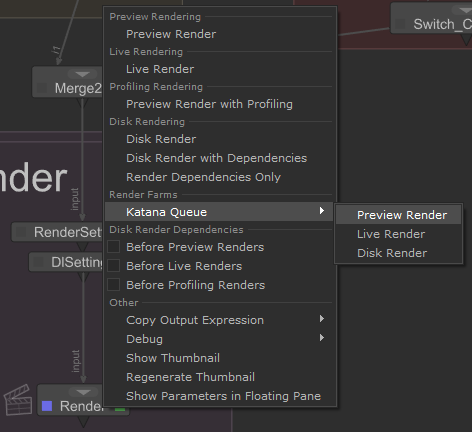
रेंडर शुरू होता है और इसे मॉनिटर टैब, कैटलॉग टैब और मॉनिटर लेयर में देखा जा सकता है।
Katana Queue सिस्टम के माध्यम से चल रहे रेंडर जॉब्स को Katana Queue टैब में देखा जा सकता है।
नोट: Katana कतार का उपयोग करने के तरीके के बारे में अधिक जानकारी के लिए, कृपया Katana उपयोगकर्ता मार्गदर्शिका के Katana कतार अनुभाग देखें ।
फ़िलहाल, पायथन के ज़रिए Katana UI में रेंडरिंग को ट्रिगर करना संभव है। यह किसी मौजूदा प्रोजेक्ट पर दिए गए उदाहरण का उपयोग करके या पायथन निष्पादन के भाग के रूप में प्रोजेक्ट को लोड करने के लिए Katana File.Load(yourKatanaScene) कमांड का उपयोग करके किया जा सकता है:
import NodegraphAPI
from Katana import Katana File
from Katana import RenderManager
def messageHandler( sequenceID, message ):
    print(message)

RenderNode = NodegraphAPI.GetNode('Render') # Getting Render node
renderSettings = RenderManager.RenderingSettings()
renderSettings.frame=1
renderSettings.mode=RenderManager.RenderModes.DISK_RENDER
renderSettings.asynchRenderMessageCB=messageHandler
renderSettings.asynch=False
RenderManager.StartRender('diskRender', node=RenderNode, settings=renderSettings)
StartRender कमांड एक बार में केवल एक फ़्रेम रेंडरिंग का समर्थन करता है। हालाँकि, आप अपनी फ़्रेम रेंज में बार-बार बदलाव करके और हर बार नए StartRender कमांड निष्पादित करके कई फ़्रेम रेंडर कर सकते हैं। इससे आप UI मोड में पूरी वांछित फ़्रेम रेंज रेंडर कर सकते हैं।
ऐसा करने के लिए, आपको निम्न आदेश को प्रतिस्थापित करना होगा:
RenderManager.StartRender('diskRender', node=RenderNode, settings=renderSettings)एक लूप के माध्यम से इस तरह के आदेश के साथ:
for frame in range(1, 6):
    print('-' * 80)
    print('\nRendering Node "%s" frame %s...' % (RenderNode.getName(), frame))
    renderSettings.frame = frame
    RenderManager.StartRender('diskRender', node=RenderNode, settings=renderSettings)
नोट: यदि आप अपने रेंडर को 'बैच' मोड में लॉन्च करने से पहले Katana प्रोजेक्ट को संशोधित करना चाहते हैं, तो आप उपरोक्त जानकारी का उपयोग करके एक पायथन स्क्रिप्ट बना सकते हैं जिसके साथ आप स्क्रिप्ट मोड के माध्यम से Katana लॉन्च करेंगे। कृपया ध्यान दें कि बैच मोड को Katana के GUI मोड के माध्यम से लॉन्च नहीं किया जा सकता है।
अग्रिम पठन
GUI के बाहर या रेंडर फ़ार्म के ज़रिए कई फ़्रेम रेंडर करने के लिए, आप Katana बैच मोड या Katana क्यू का इस्तेमाल कर सकते हैं। अधिक जानकारी और उदाहरण कमांड Katana यूज़र गाइड में "आपका दृश्य रेंडर करना > बैच रेंडरिंग" सेक्शन में दिए गए हैं।
Katana कतार के बारे में अतिरिक्त जानकारी के लिए, कृपया डेवलपर गाइड पर दृश्य रेंडरिंग > Katana कतार पर जाएं।

हम चाहते हैं कि खेद व्यक्त करते हैं
कृपया हमें बताएँ कि
सारांश
यह आलेख बताता है कि Katana में एकाधिक फ़्रेम कैसे रेंडर करें।