
समस्या निवारण
स्क्रिप्ट को सुरक्षित मोड में परीक्षण करें
स्क्रिप्ट को सुरक्षित मोड में परीक्षण करने से आपको यह पता लगाने में मदद मिल सकती है कि समस्या आपके द्वारा उपयोग किए जा रहे किसी कस्टमाइज़ेशन/थर्ड-पार्टी प्लग-इन से संबंधित है या स्वयं Nuke । निम्नलिखित लेख Nuke सुरक्षित मोड में लॉन्च करने के निर्देश प्रदान करता है:
Q100038: Nuke / NukeX / NukeStudio को सुरक्षित मोड में लॉन्च करना
स्क्रिप्ट प्रोफाइलिंग सक्षम के साथ परीक्षण करें
-P तर्क जोड़ना होगा:C:\Program Files\Nuke16.0v4\Nuke16.0.exe -P
/Applications/ Nuke 16.0v4/ Nuke 16.0v4.app/Contents/MacOS/ Nuke 16.0 -P
/usr/local/ Nuke 16.0v4/ Nuke 16.0 -P
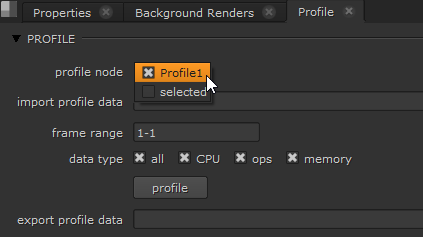
प्रोफ़ाइल चलाने के लिए, चयनित फ़्रेम श्रेणी और डेटा प्रकार दर्ज करें, फिर प्रोफ़ाइल पर क्लिक करें।
आप निम्न आलेख में प्रदर्शन समस्याओं को अलग करने के लिए प्रोफाइलिंग का उपयोग करने के बारे में जानकारी पा सकते हैं: Q100225: प्रदर्शन समस्याओं को अलग करने के लिए अपनी Nuke स्क्रिप्ट की प्रोफाइलिंग करना
प्रदर्शन सुधारना
थंबनेल अक्षम करना या स्थिर फ़्रेम सेट करना
थंबनेल को अक्षम करने या उन्हें स्थिर फ़्रेम पर सेट करने से स्क्रिप्ट में होने वाली प्रोसेसिंग की मात्रा कम करने में मदद मिल सकती है। इसके बारे में अधिक जानकारी आपको निम्नलिखित लेख में मिल सकती है:
प्रश्न 100036: थंबनेल को अक्षम करके या उन्हें स्थिर फ़्रेम पर सेट करके Nuke स्क्रिप्ट के प्रदर्शन को कैसे बेहतर बनाया जाए
प्रीकॉम्प नोड का उपयोग करके आप नोड ट्री के एक उपसमूह को एक अलग .nk स्क्रिप्ट के रूप में सहेज सकते हैं, इस सहेजी गई स्क्रिप्ट के आउटपुट को रेंडर कर सकते हैं, और रेंडर किए गए आउटपुट को एकल छवि इनपुट के रूप में मुख्य कॉम्प में वापस पढ़ सकते हैं।
इससे रेंडरिंग का समय बढ़ जाता है, क्योंकि Nuke केवल एकल छवि इनपुट को ही संसाधित करना होता है, न कि उसे बनाने के लिए उपयोग किए गए सभी नोड्स को।
अधिक जानकारी के लिए, कृपया प्रीकॉम्प नोड के संबंध में Nuke के ऑनलाइन दस्तावेज़ देखें।

हम चाहते हैं कि खेद व्यक्त करते हैं
कृपया हमें बताएँ कि
सारांश
यह आलेख इस बात पर मार्गदर्शन प्रदान करता है कि यदि Nuke स्क्रिप्ट बहुत भारी हो गई है और नेविगेट करने में धीमी हो गई है तो क्या करना चाहिए।अधिक जानकारी
यदि कोई स्क्रिप्ट धीमी या अनुत्तरदायी हो गई है, तो हम आपको धीमेपन के कारणों का पता लगाने या वर्तमान प्रदर्शन में सुधार करने के लिए निम्नलिखित कार्य करने की सलाह देंगे: